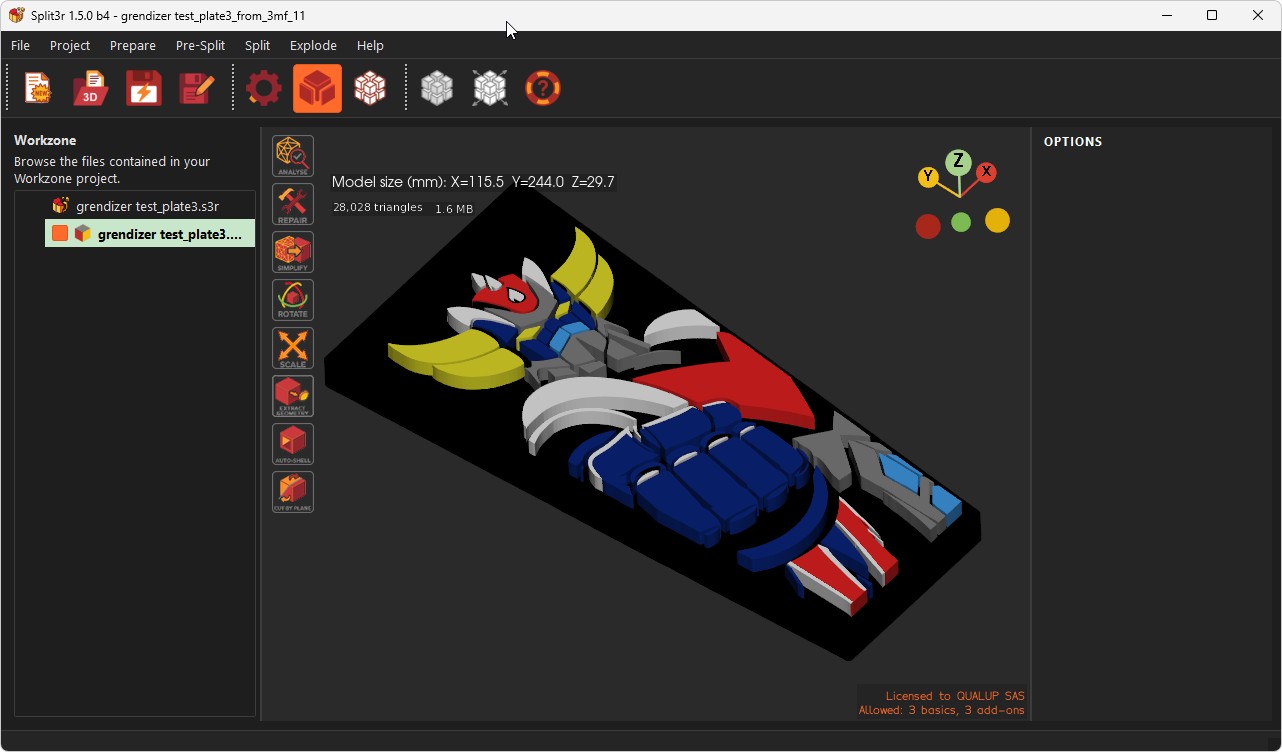
Ce guide (à consulter de préférence sur un ordinateur) vous accompagne tout au long de votre première configuration et de votre première découpe : installation de l'application, chargement d'un fichier STL, choix d'un profil d'imprimante et exportation des pièces découpées prêtes à être imprimées. Nous veillons à ce que les étapes soient courtes et pratiques, avec des captures d'écran et un minimum de prérequis.

Rendez-vous sur la page « Actualités » pour découvrir les dernières options disponibles.
Avant de commencer, téléchargez la dernière version de Split3r et préparez un modèle d’exemple (STL/OBJ).


INSTALLATION

INSTALLATION

Split3r est disponible pour Windows, macOS et Linux.


Windows : lancez le programme d’installation ; il s’installe par défaut dans C:\Program Files\Split3r_<version>\ (un dossier par version). Vous pouvez conserver les versions précédentes installées en parallèle.

macOS (Apple Silicon) : ouvrez le fichier DMG signé et notarisé, puis faites glisser Split3r dans le dossier Applications. Le logiciel se lance normalement, sans étape supplémentaire.

Linux : téléchargez l'AppImage, rendez-la exécutable, puis lancez-la.

ACTIVATION DU LOGICIEL

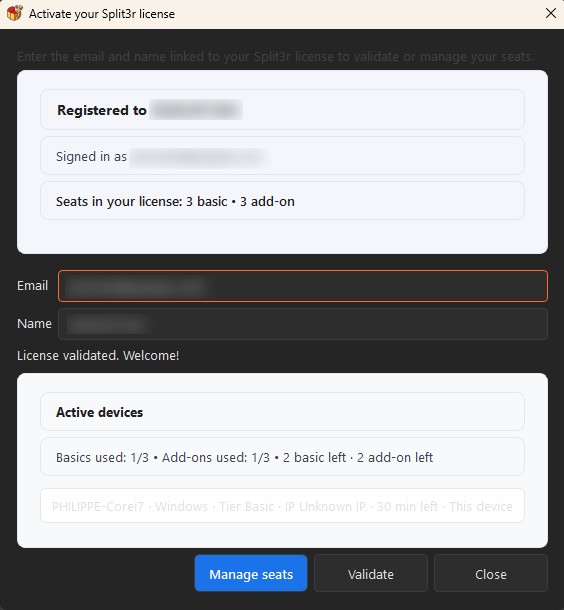
Lancez Split3r pour ouvrir automatiquement la fenêtre d'activation, ou ouvrez-la via Aide > Enregistrement. Saisissez votre adresse e-mail et votre nom exactement tels qu'ils figurent dans l'e-mail d'activation (sensible à la casse), puis cliquez sur Valider.


Si l'activation échoue :
  • Vérifiez que votre pare-feu ou votre antivirus ne bloque pas Split3r.
  • Assurez-vous que la date et l'heure de votre ordinateur sont correctes ; activez la synchronisation automatique de l'heure.
  • Si vous utilisez un VPN, essayez de le désactiver (le logiciel devrait fonctionner avec un VPN, mais par mesure de précaution).
  • Si l'activation échoue toujours, rendez-vous sur whatismyip.com, faites une capture d'écran, notez la date et l'heure exactes, puis envoyez-les par e-mail à support@split3r.com.

TEST RAPIDE

Windows : Le projet de démonstration Lambo est installé avec Split3r.

Depuis Split3r, ouvrez Documents\Split3r\Workzones\Lambo\lambo.s3r.

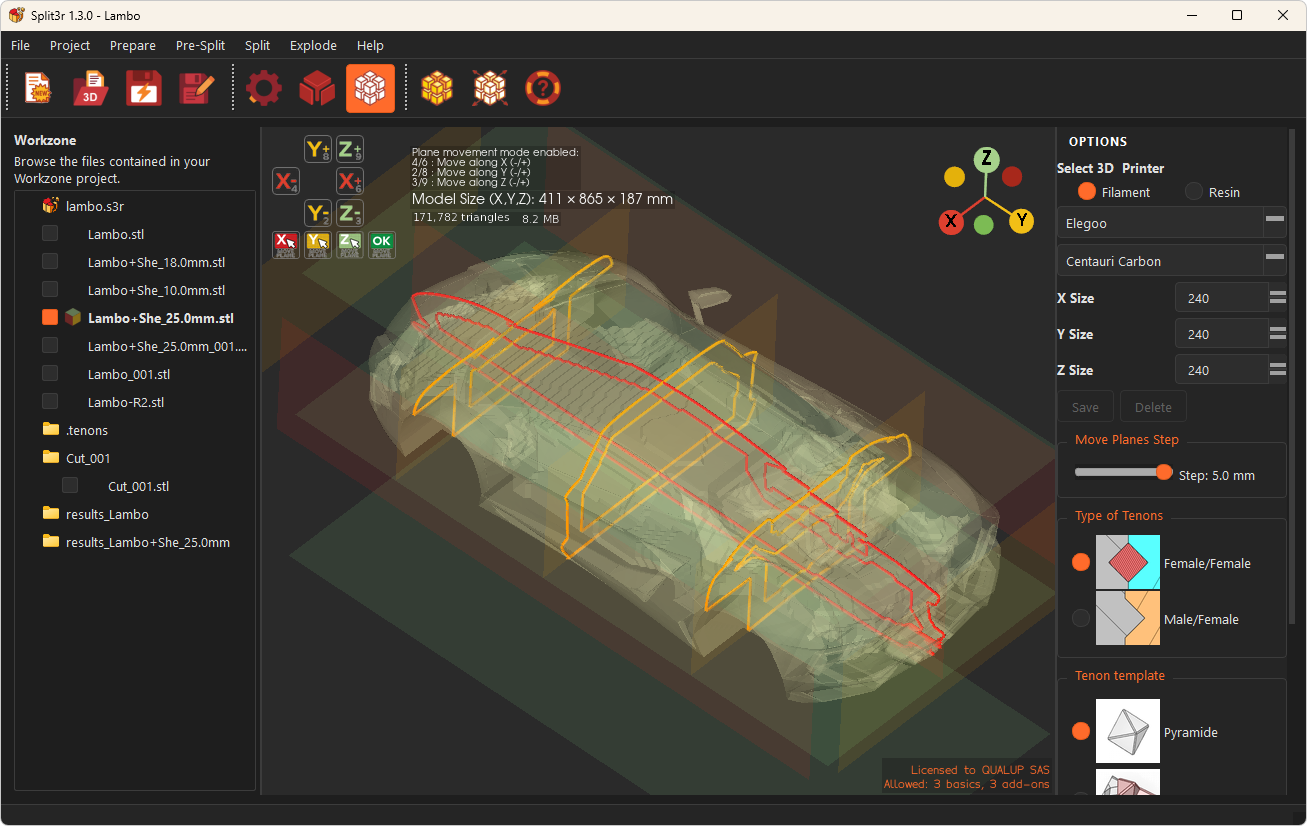
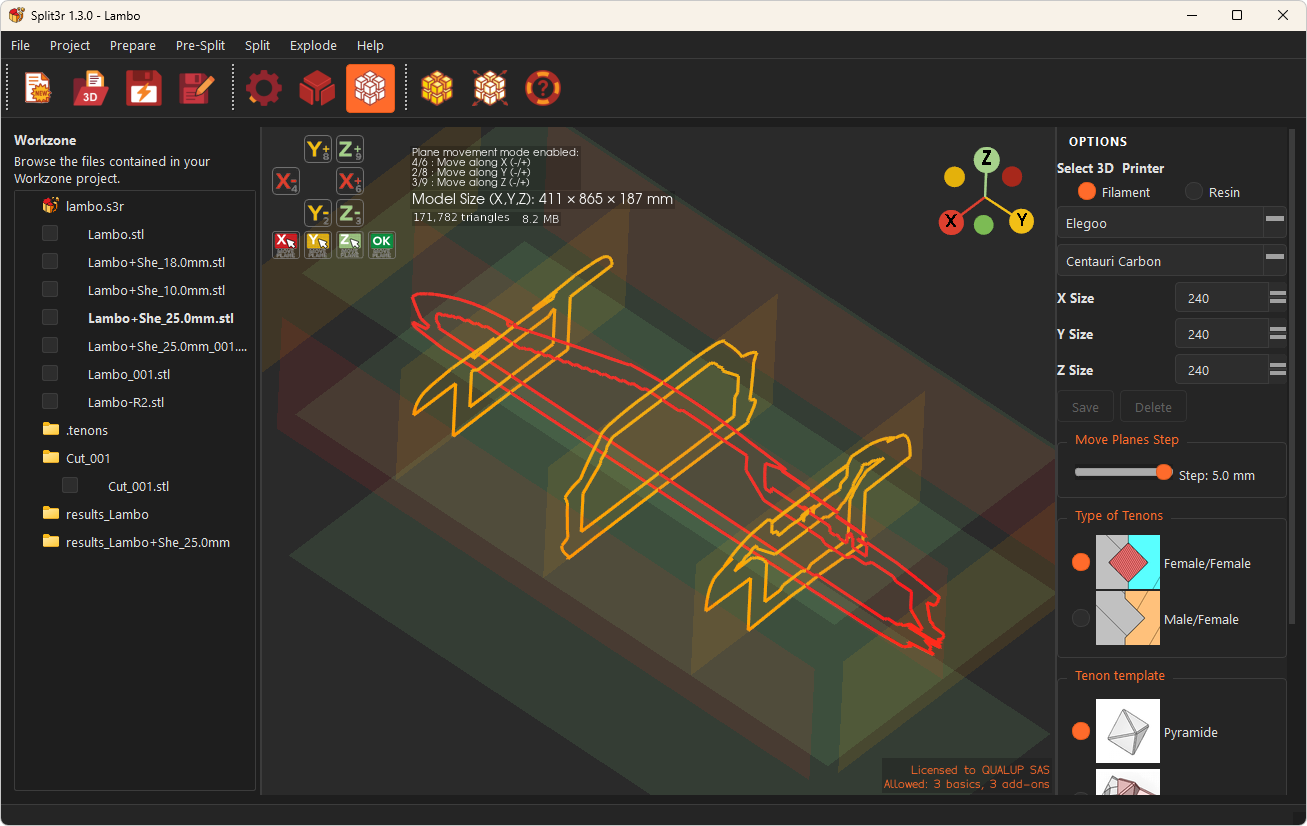
Sans modifier aucun paramètre, cliquez sur PRE-SPLIT, puis sur SPLIT. Une fois le calcul terminé, les parties découpées s'affichent.

Appuyez sur E pour éclater le modèle et sur T pour le resserrer.


macOS / Linux : Le projet de démonstration n'est pas inclus dans le fichier DMG ou AppImage.

Téléchargez la Workzone de démonstration Lambo ici : https://www.split3r.com/download/lambo.zip

Décompressez-le où vous le souhaitez, puis ouvrez le fichier lambo.s3r qu’il contient dans Split3r.

Sans modifier aucun paramètre, cliquez sur PRE-SPLIT, puis sur SPLIT, et appuyez sur E / T pour éclater et resserrer.


AFFICHAGE SOMBRE/CLAIR

Vous pouvez basculer entre les modes Sombre et Clair via Projet > Basculer le thème dans le menu principal.
 

4 MODES


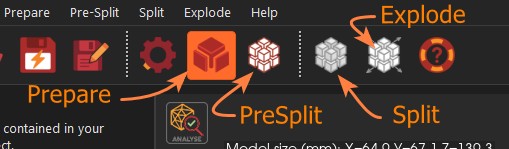
Split3r s'organise autour de quatre modes de travail principaux, qui structurent votre progression du début à la fin.
Utilisez-les dans l'ordre :
PREPARE > PRE-SPLIT > SPLIT > EXPLODE, pour passer de la préparation du modèle au placement des plans, puis à l'examen du résultat final.

PRÉPARATION

: importez et préparez votre modèle (réparation, mise à l'échelle, coque, découpe de certaines zones) dans une Workzone. Le fichier actif est celui qui sert aux étapes suivantes.

PRÉ-DIVISION

: positionnez et ajustez les plans de coupe, utilisez les raccourcis clavier et les commandes X/Y/Z pour affiner la configuration de la découpe, ou faites glisser les plans à la souris.

DIVISION

 : c'est l'opération lancée après PRE-SPLIT et avant l'examen des résultats dans EXPLODE. Elle prend le fichier actif et la configuration de plans en cours, calcule les partitions et écrit le résultat dans un nouveau dossier de résultats.

DÉCOMPOSITION

: inspectez, filtrez et organisez les pièces obtenues, gérez la visibilité et les actions groupées depuis l'arborescence des pièces.

Si vous constatez un problème, par exemple des plans de découpe mal positionnés ou des pièces trop petites qui auraient pu être évitées, revenez au mode PRÉ-DIVISION, ajustez la position et la taille des plans, puis relancez la DIVISION.


Passez d’un mode à l’autre (PRÉPARATION, PRÉ-DIVISION, DIVISION et DÉCOMPOSITION) à partir de la barre supérieure. La fenêtre 3D affiche le modèle actif, tandis que le panneau de gauche change en fonction du mode sélectionné


MODE PREPARE

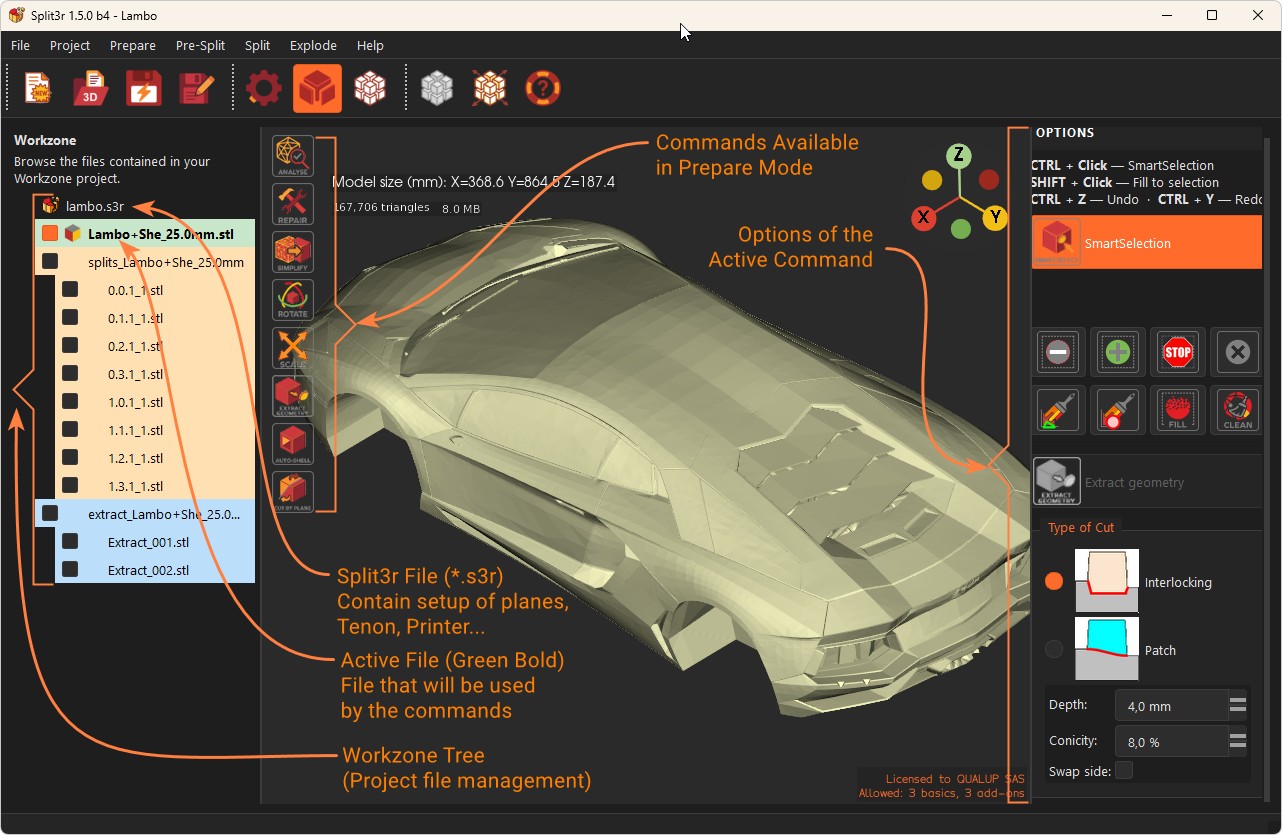
ARBRE DE LA ZONE DE TRAVAIL : COMMENT ÇA MARCHE


La zone de travail est l’espace de travail principal où tous les fichiers intermédiaires et finaux sont créés et gérés.


Lorsque vous utilisez les fonctions Prepare ou Presplit :

  • les pièces réparées
  • les pièces orientées
  • les pièces mises à l'échelle
  • ...

sont automatiquement ajoutées à la zone de travail.


La zone de travail vous permet de :

  • Visualiser tous les éléments générés liés au projet en cours
  • Sélectionner le fichier ou le plan actif
  • Suivre les différentes étapes du processus de préparation
  • Les fichiers créés dans la zone de travail sont liés au modèle d'origine et reflètent les opérations effectuées sur celui-ci.
  • La zone de travail sert de zone de transit avant l'exportation ou le traitement ultérieur des pièces.
  • ...


.s3r fichier de projet = paramètres de la Workzone.

Le fichier .s3r stocke les paramètres de la zone de travail : imprimante sélectionnée, positions des plans, options de l’interface utilisateur et autres données de session pour ce projet.


L'arborescence est désormais codée par couleur pour se lire d'un coup d'œil (<model> = le nom de votre fichier) :


  • Vert : la pièce active, par exemple <model>.ply
  • Orange : résultats de Split splits_<model>/
  • Bleu : résultats d'Extract extract_<model>/
  • Violet : résultats de Cut by Plane (depuis b7, écrits à la racine de la Workzone, nommés d’après le modèle)
  • Jaune : résultats du tri par couleur colors_<model>/

Dossiers techniques et de sauvegarde/annulation


Revenir en arrière : des sauvegardes plutôt qu'une annulation globale


Split3r propose des fonctions d’annulation/rétablissement au sein de ses commandes complexes (sélections, peinture, aperçus). Pour les fichiers eux-mêmes, une annulation globale impliquerait de conserver chaque fichier 3D intermédiaire en mémoire : ces fichiers peuvent être très volumineux, et sur un ordinateur doté d’une mémoire moyenne, cela limiterait rapidement la taille des modèles sur lesquels vous pouvez travailler.


Split3r utilise une approche plus sûre : un système de sauvegarde dans la Workzone. Chaque fois qu’une opération modifie un corps (Extract, Cut by Plane, Repair, Colorize, etc.), la version précédente est automatiquement archivée dans un dossier de sauvegarde caché de la Workzone. Depuis b8 et RC1, les opérations sur le corps (Scale, Rotate, Simplify, Repair, AutoShell, Cut by Plane) utilisent toutes le dossier unique _backup/, et un seul corps courant reste à la racine de la Workzone. Rien n’est jamais perdu, et cela ne consomme pas de mémoire pendant que vous travaillez.


Pour revenir à un état antérieur :
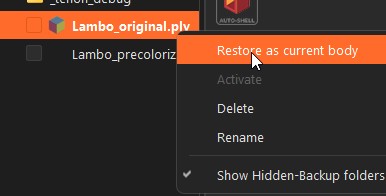
  • Clic droit n'importe où dans l'arborescence « Show Hidden-Backup folders » pour les afficher ou les masquer.
  • Ouvrez le dossier de sauvegarde et repérez la version que vous voulez retrouver (masquez le corps courant et cliquez sur l'icône de visibilité de la sauvegarde pour voir son état ; voir la section LOGIQUE DE VISIBILITÉ ci-dessous).
  • Faites un clic droit dessus et choisissez « Restore as current body » pour repartir de cette version et continuer
    L'état actuel est lui-même sauvegardé avant la restauration, l'opération est donc réversible : vous pouvez changer d'avis et revenir à l'état précédent.
    (Ceux commençant par un trait de soulignement, comme _backup/ et _export_3mf/) sont masqués par défaut afin que vous ne voyiez que les éléments utiles ; les anciens projets peuvent encore contenir des dossiers _backup_<modèle>/.


(Les anciens projets continuent de fonctionner, leurs résultats se trouvent dans results_<model>/, affiché en orange.)


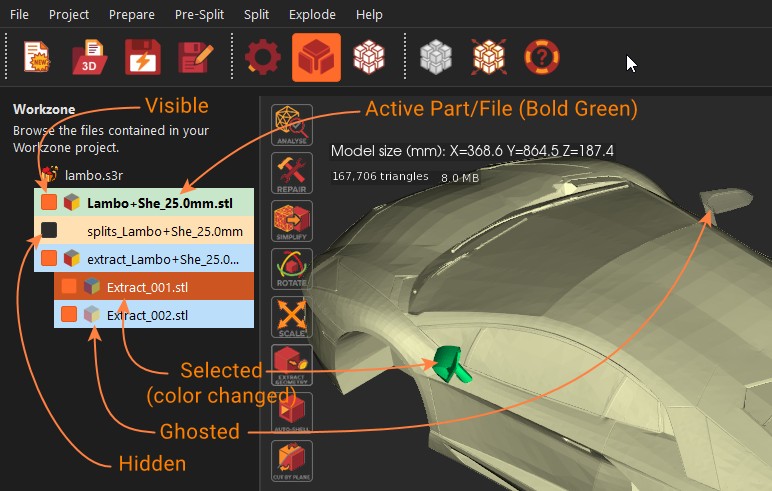
LOGIQUE DE VISIBILITÉ.

Coché la pièce ou le fichier est visible en mode ombré dans la vue 3D.

Chaque fichier possède une icône de visibilité dédiée (à côté de la case à cocher).
Cette icône affiche les pièces en superposition semi-transparente, ce qui aide à comprendre comment elles s'assemblent avant de finaliser vos coupes.

Vous pouvez désormais agir sur tout un dossier de résultats à la fois : cochez la case d'un dossier (par exemple splits_<model>/, extract_<model>/) pour afficher toutes ses pièces en un clic, ou utilisez son icône fantôme pour les rendre toutes semi-transparentes ensemble.


FICHIER ACTIF
Le fichier actif (Active File) est le fichier utilisé par toutes les fonctions de l'espace Prepare et par le processus Presplit.
Le fichier actif reste toujours en haut de la Workzone, sous un nom stable.
Un seul fichier peut être actif à la fois. Le fichier actif s'affiche en vert et en gras dans l'arborescence de la Workzone.
Toutes les opérations (Analyse, Repair, Orientation, Autoshell…) et la découpe s'appliquent au fichier actif.

Avant d'utiliser une fonction Prepare ou Presplit, vérifiez que le bon fichier est actif.

Activer un STL
: double-cliquez dessus dans l'arborescence ou faites un clic droit et choisissez Activate pour en faire le fichier actif
Un seul fichier peut être actif à la fois.

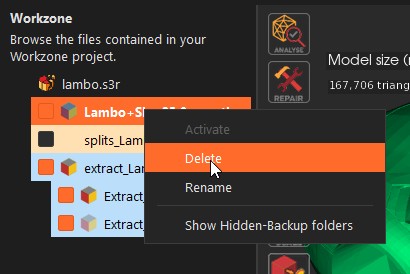
SUPPRIMER


Supprimer : clic droit puis Delete pour retirer de la Workzone les fichiers ou dossiers de résultats inutiles ou appuyez sur la touche « Suppr ».
Note :
vous pouvez désormais supprimer aussi la pièce active : Split3r la retire de la vue 3D et charge automatiquement le fichier restant le plus proche dans le même dossier. Seule la suppression d'un dossier contenant la pièce active reste bloquée : activez d'abord une autre pièce. Les fichiers sont déplacés dans la corbeille de votre ordinateur


IMPORTER UN 3MF EN COULEUR (BambuStudio / PrusaSlicer)

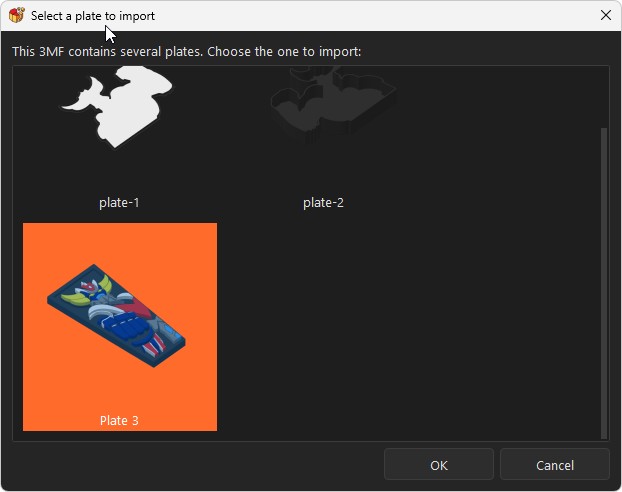
Ouvrez un 3MF à plusieurs corps ou plusieurs plateaux via File > Open ou par glisser-déposer.
Les couleurs peintes sont importées de BambuStudio ou PrusaSlicer. (Chaque slicer utilise sa propre palette à l'écran, les couleurs suivent donc ce qui est enregistré dans le fichier.)
Fichiers à plusieurs plateaux : une boîte de dialogue permet de choisir le plateau à importer, avec une vignette.
Une barre de progression suit la conversion

Le modèle arrive sous forme de pièce colorée (.ply) et conserve ses couleurs à travers la réparation, la découpe, l'extraction et la coupe.
ANALYSE


La réalité des fichiers 3D


Après avoir analysé les tickets d'assistance de plus de 2 500 utilisateurs au cours des six premières semaines de la version bêta de Split3r, nous avons identifié une tendance constante : plus de 80 % des problèmes signalés provenaient de défauts inhérents aux fichiers eux-mêmes, plutôt que d'erreurs logicielles ou humaines.


Nous téléchargeons tous des modèles depuis des plateformes populaires comme Thingiverse, Cults3D, Printables ou Thangs… Ces plateformes sont d'excellentes ressources, mais de nombreux fichiers mis en ligne sont modélisés à des fins visuelles plutôt que pour la fabrication.

Par conséquent, ils présentent souvent de graves défauts géométriques qui les rendent impropres à des opérations telles que la découpe ou le fractionnement.


Pour vous aider à repérer ces fichiers « sans issue » avant de perdre du temps à essayer de les découper, nous proposons une commande Analyze brute. Elle ne modifie pas votre fichier, elle révèle simplement la réalité de sa géométrie.

Ce qu’elle détecte :


L'outil recherche des défauts spécifiques qui entraînent l'échec des opérations booléennes :


  • Fichiers STL à plusieurs corps : plusieurs corps disjoints dans un même fichier. La section Corps d’Analyze permet d’en garder un, plusieurs, de les séparer ou de les trier par couleur avant la découpe.
  • Maillages non étanches : arêtes ouvertes et trous.
  • Auto-intersections : géométrie se repliant sur elle-même (souvent invisible de l’extérieur).
  • Collisions entre plusieurs corps : volumes internes qui se chevauchent et perturbent les slicers.
  • Géométrie non-variétale : formes mathématiquement impossibles.
  • Faces repliées : faces de maillage repliées sur elles-mêmes, comme une feuille de papier pliée en forme de « Z ».

Cliquez simplement sur l'icône : elle analyse le fichier actif (celui affiché en gras dans la Workzone).

Avant tout traitement, Split3r pré-analyse la structure de votre fichier STL et propose des options
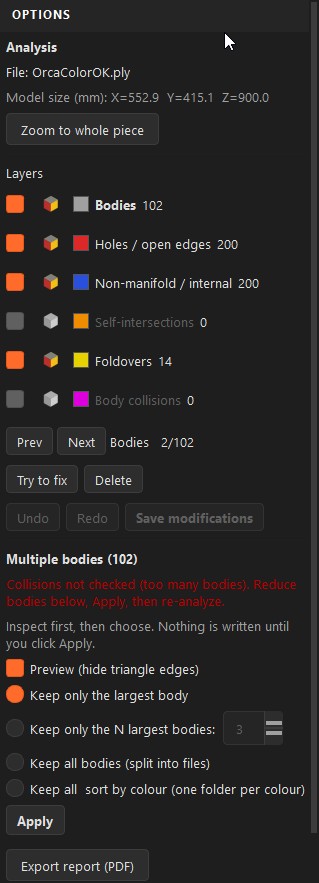
Rapport de structure du fichier : indique le nombre de corps détectés dans votre fichier

EN-TÊTE


-Affiche le nom du fichier et la taille du modèle.

-L'option « Zoom sur l'ensemble de la pièce » recadre l'ensemble du modèle à tout moment.


UNE LIGNE PAR TYPE DE DÉFAUT


Corps, trous / arêtes ouvertes, non-variétés / internes, auto-intersections, Crossings (auto-intersections exactes, depuis b7d), replis et collisions de corps. Chaque ligne comporte :

-Une case à cocher pour afficher / masquer ce calque dans la vue 3D.

-Un bouton de transparence (icône « Workzone ») : permet de basculer le calque entre opaque et transparent, afin de pouvoir inspecter les défauts à travers la surface.

-Un échantillon de couleur correspondant à la couleur utilisée dans la vue, ainsi que le nombre de défauts.

-Une étiquette cliquable : cliquez dessus pour zoomer sur le premier défaut de ce type, puis utilisez la barre Précédent / Suivant pour passer d’un défaut à l’autre. Le calque actif est affiché en gras.


AFFICHAGE D'UN SEUL CORPS


-Le corps est affiché de manière lisse par défaut. Cochez « Afficher les arêtes des triangles » pour afficher le fil de fer.


CORPS MULTIPLES


Lorsqu’un fichier contient plusieurs corps, une section dédiée vous permet de :

-de ne conserver que le plus grand corps, de conserver les N plus grands, de tout conserver (répartis dans des fichiers séparés), ou de tout conserver et de trier par couleur (un dossier par couleur, fichiers colorés uniquement).

-L'option « Aperçu » masque les arêtes des triangles pour un affichage épuré pendant que vous inspectez le modèle.

-« Appliquer » enregistre le résultat à côté du fichier source ; l'original est conservé, masqué par un « _ » en début de nom (réversible via « Afficher les fichiers masqués »). Rien n'est enregistré tant que vous n'avez pas cliqué sur « Appliquer ».

-Naviguer parmi les corps (cliquez sur l’étiquette « Corps ») : le corps sélectionné reste opaque, les autres s’estompent. « Supprimer » retire le corps sélectionné de la pièce et enregistre le résultat nettoyé, en conservant l’original comme sauvegarde masquée.

-Sur les assemblages très volumineux, le test de collision des corps est automatiquement ignoré et la fenêtre vous invite à réduire d’abord le nombre de corps, puis à relancer l’analyse.


ESSAYER DE CORRIGER (REPLIS)


La fonction « Essayer de corriger » répare les triangles qui se chevauchent (repliés) directement dans Analyze.

-Cette fonction s’applique aux petits groupes de replis (jusqu’à 10 faces connectées) ; les groupes plus importants

restent inchangés.

-Chaque groupe n’est réparé que s’il peut être fermé proprement : les faces repliées sont supprimées et le trou est refermé à plat (un seul triangle, ou une triangulation contrainte pour les trous plus grands). Si un groupe ne peut pas être fermé en toute sécurité, il est laissé exactement tel quel : Try to fix ne laisse jamais de trou ouvert.

-Sur les modèles colorés, le patch prend la couleur dominante du contour du trou, et les sommets du contour sont réutilisés afin que la surface reste étanche.

-Travaillez en mémoire avec les fonctions Annuler / Rétablir (Ctrl + Z / Ctrl + Y). L’option « Enregistrer les modifications » enregistre le modèle réparé (nouveau fichier PLY, l’original étant conservé comme sauvegarde) et relance l’analyse afin que le nombre de défauts soit mis à jour.


Exporter un rapport au format PDF


Exporte un rapport PDF avec des captures d’écran des défauts dans la Workzone, puis l’affiche.
 

Modèles multicorps et multicolores : « Conserver tous les corps et trier par couleur »


Lorsque vous analysez un modèle composé de plusieurs corps distincts (ce qui est très courant avec les fichiers 3MF multicolores), Split3r vous demande comment vous souhaitez les traiter. Sur un modèle coloré, l’une des options est « Conserver tous les corps et trier par couleur ».

Ce que cela fait :


Tous les corps sont conservés, rien n’est fusionné et les petits corps ne sont pas supprimés.

Chaque corps est enregistré en tant que pièce distincte et classé selon sa couleur dominante.

Les pièces vont dans colors_<model>/, avec un sous-dossier par couleur, nommé d'après la valeur RVB de la couleur.

Par exemple, une pièce rouge est placée dans colors_<modèle>/255_0_0/, une orange dans colors_<modèle>/255_128_0/, et ainsi de suite.

Les corps sans couleur sont placés dans le dossier colors_<model>/uncolored/.

Pourquoi c’est pratique : avant d’imprimer un modèle multicolore, vous voyez immédiatement quelles pièces partagent la même couleur de filament, tous les rouges dans un dossier, tous les bleus dans un autre, ce qui facilite grandement le tri des pièces, l’attribution des filaments et l’organisation de vos impressions.
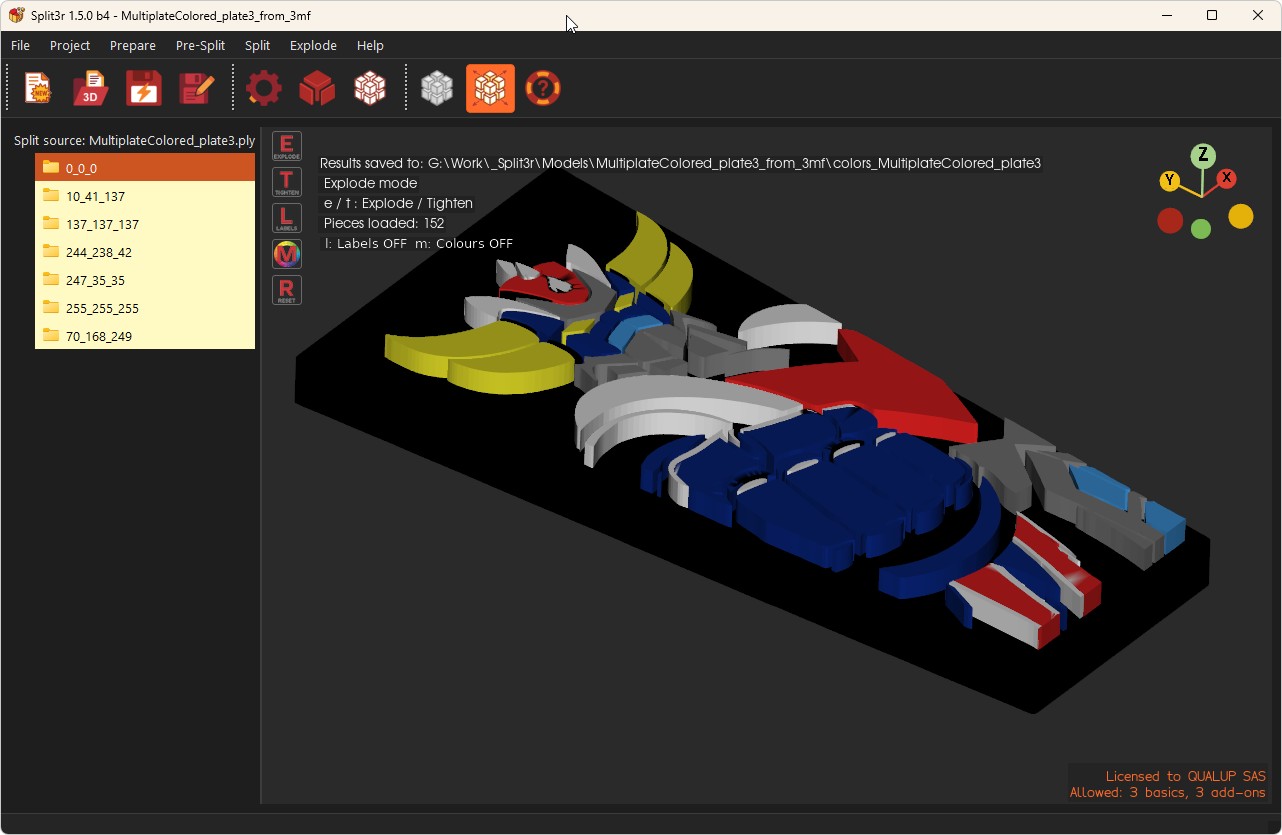

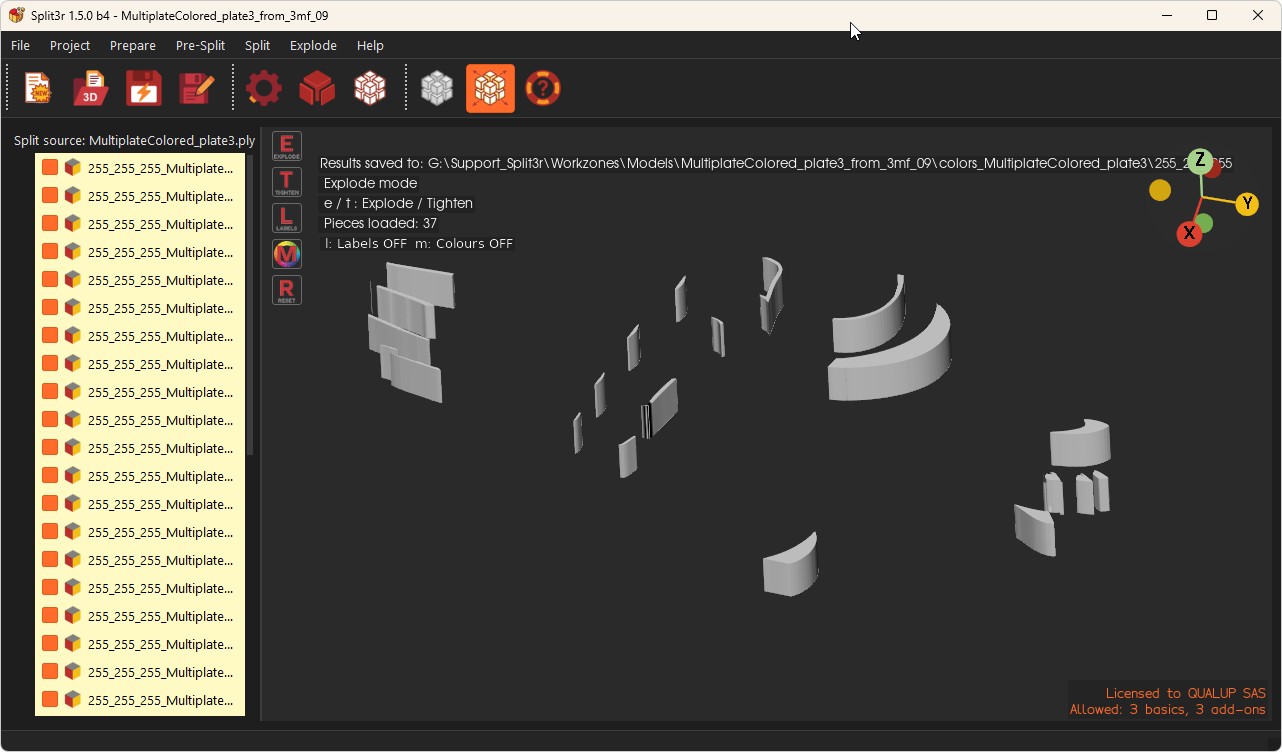
Une fois l’exportation terminée, Split3r bascule directement vers le mode Explode afin que vous puissiez passer en revue toutes les pièces triées (la teinte jaune dans l’arborescence indique qu’il s’agit de résultats triés par couleur).
Les fichiers sont prêts à être exportés au format 3mf et à être imprimés (en un clic : Fichiers > Exporter la zone de travail au format 3mf coloré)
REPAIR (stable, mais susceptible d'évoluer)
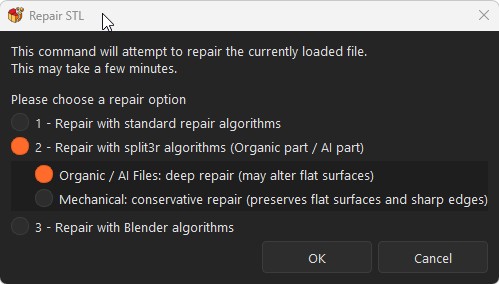
La fonction Repair a été entièrement repensée et propose désormais trois options de réparation distinctes, pour choisir la stratégie la mieux adaptée à la géométrie et à l'origine du fichier.
1. Réparation par les algorithmes standard (Windows uniquement, non disponible sur macOS et Linux)
Cette option fusionne d'abord les corps internes (quand c'est techniquement possible), puis répare les défauts de maillage courants : auto-intersections, faces inversées, trous, faces dupliquées ou superposées.
Cette méthode répare avec succès la majorité des fichiers issus de CAO.

2. Réparation par les algorithmes Split3r (pièces organiques, pièces générées par IA et scans 3D)
Optimisée pour les formes organiques et les modèles générés par IA. Cet algorithme renforcé (réparation profonde) répare de nombreux fichiers que d'autres outils ne savent pas traiter, ce qui le rend particulièrement efficace pour les contenus générés par IA et les modèles sculpturaux.

Note : peut ne pas être optimale pour les fichiers mécaniques ou de CAO.
Elle est particulièrement efficace sur les pièces organiques ou scannées, mais peut déformer certaines pièces mécaniques.

Les fichiers réparés sont clairement identifiés :
Les fichiers réparés avec la méthode 1 sont nommés R1
Les fichiers réparés avec la méthode 2 sont nommés R2

Si plusieurs réparations sont appliquées, le nom du fichier reflète leur ordre (par exemple R1-R2)

SIMPLIFY (nouveau dans la version 1.4.0 - bêta)
La commande Simplify réduit le nombre de triangles d'un STL lourd tout en préservant sa forme générale.
Utile sur les scans denses ou les modèles très détaillés qui ralentissent le slicer ou Split3r lui-même.

Entrée
: fichier actif (par exemple Demo-Rep.stl).
Sortie : Demo-Rep-Sim.stl ajouté à la Workzone.

Cas d'usage : alléger des modèles scannés ou sculptés, accélérer le tranchage, réduire l'utilisation de mémoire avant AutoShell ou Cut by Plane.
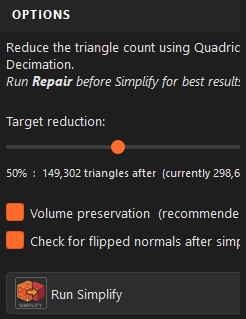
Ouvrez la boîte de dialogue Simplify sur le fichier actif. Un curseur permet de choisir le taux de réduction, de 24 % à 99 %.
24 % : nettoyage léger, géométrie presque inchangée.
50
70 % : bon équilibre entre taille et fidélité visuelle pour la plupart des modèles.
90 % et plus : réduction agressive, pour des aperçus rapides ou des maillages très denses.
Placez le curseur sur la valeur souhaitée et cliquez sur OK. Le fichier simplifié est ajouté à la Workzone avec le suffixe _Sim.
Important : actuellement, Simplify supprime la couleur si votre pièce est colorée.
CONSEILS ET REMARQUES :
Commencez autour de 50 % et ne descendez que si le résultat est encore trop lourd.
Simplify n'est pas destructif : le fichier d'origine reste dans la Workzone, la version simplifiée est une nouvelle entrée.
ROTATE
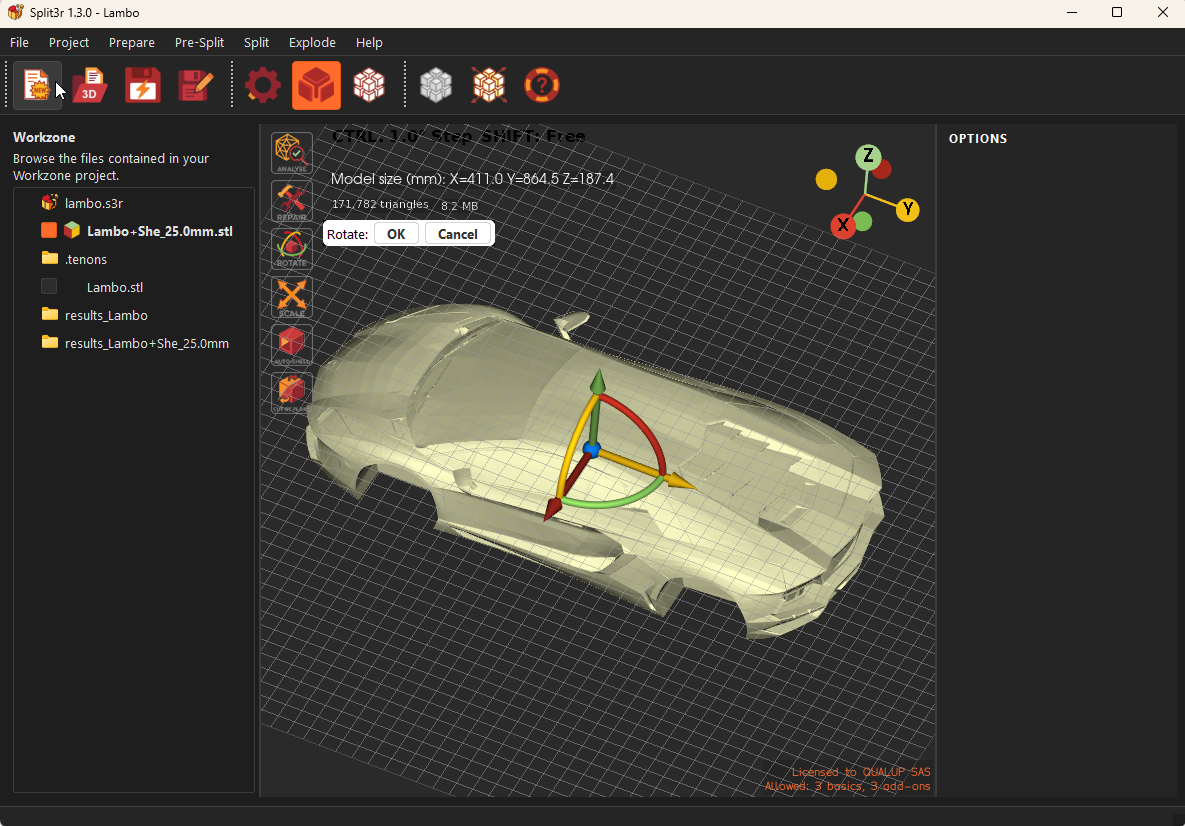
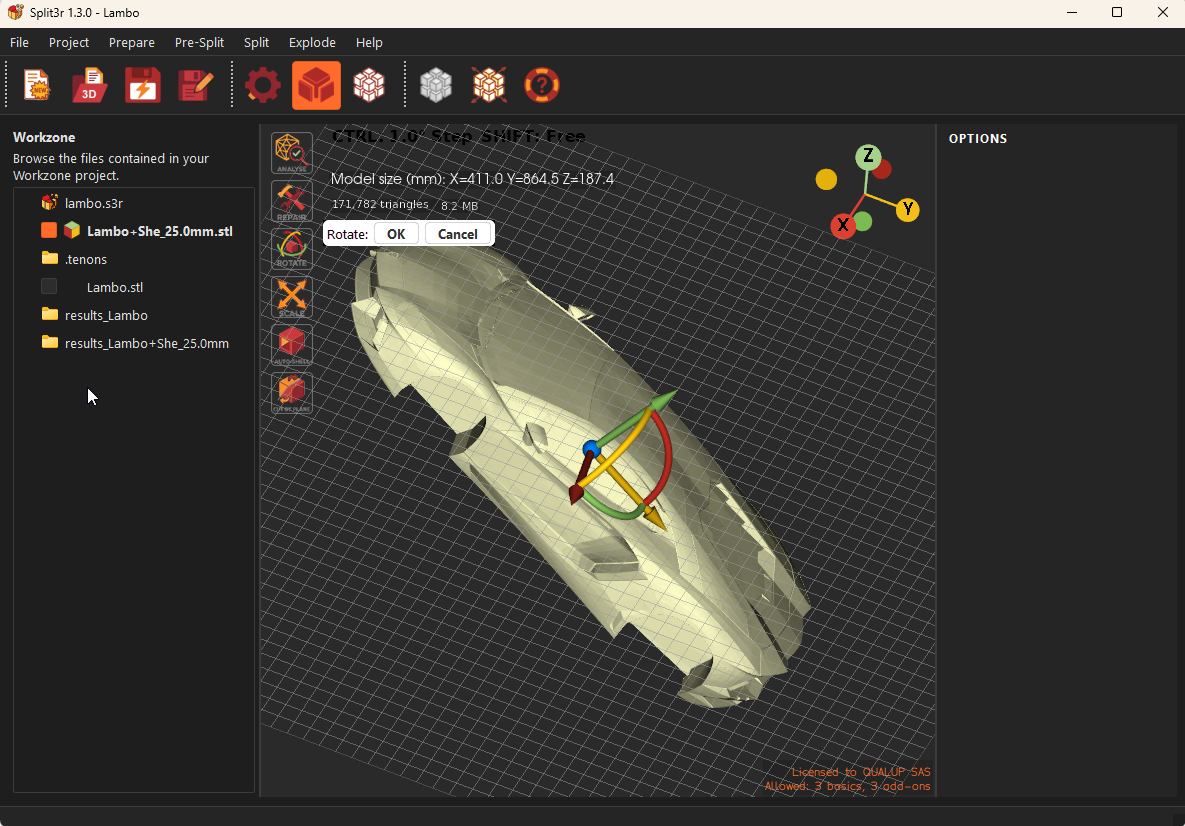
La commande Rotate permet de faire pivoter et d'orienter votre pièce avant les opérations suivantes.


Faire pivoter la pièce
Faites pivoter le modèle en cliquant sur les arcs colorés :
Rouge : rotation autour de l'axe X
Orange : rotation autour de l'axe Y
Vert : rotation autour de l'axe Z

Par défaut, la rotation s'applique par pas de 5°.
Maintenez CTRL pour passer à des pas de 1° et affiner.
Maintenez MAJ pour une rotation libre (continue).

Valider l'orientation

Cliquez sur OK pour confirmer l'orientation.
La pièce pivotée est enregistrée dans la Workzone avec le suffixe _O (pour « orientée ») ajouté à son nom.
SCALE
Met à l'échelle le modèle actif avant la découpe (utile pour atteindre une taille cible ou compenser le retrait).

Entrée : fichier actif (par exemple Demo-Rep.stl).
Sortie : Demo-Rep-Sca.stl ajouté à la Workzone.
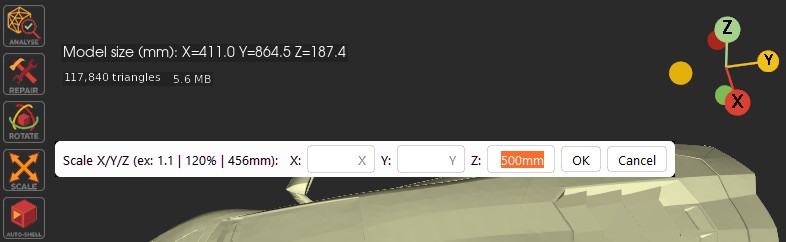
Modes : pourcentage (%), dimension absolue (X/Y/Z) ou facteur, par exemple 1.5.
Sécurité : non destructif, crée une nouvelle étape dans la chaîne.
Comportement du projet : la configuration Pre-Split en cours est automatiquement désactivée avant la mise à l'échelle ; une confirmation est demandée si le facteur d'échelle est très grand (> 20×).
Conseil : vérifiez que le nouveau fichier mis à l'échelle est bien actif avant de continuer.

COMMENT ÇA MARCHE

Format de saisie : entrez une valeur avec un facteur, une unité ou %, pour que l'application calcule correctement.
Pourcentage : 150%
Millimètres : 855mm
IMPORTANT : n'oubliez pas d'ajouter mm après la valeur, 855mm et non 855
Facteur (sans unité) : 1000 par exemple pour un fichier STL enregistré en mètres (laissez l'unité vide)

Saisie par axe (X, Y, Z) : vous pouvez remplir 1, 2 ou 3 champs.

Une seule valeur : les autres axes sont calculés automatiquement pour conserver les proportions (sans déformation). C'est le cas le plus courant.

Deux valeurs : les axes renseignés sont mis à l'échelle indépendamment ; l'axe non renseigné ne change pas.
Exemple : X=120%, Y=130%, Z= (vide)
déforme X et Y, laisse Z inchangé.

Trois valeurs : la pièce est mise à l'échelle et déformée indépendamment sur chaque axe selon les trois valeurs.

Le mélange d'unités est autorisé :
Exemple : X=120%, Y=568mm, Z=1.6 (facteur)

CONSEILS ET REMARQUES :

Utilisez le pourcentage pour agrandir ou réduire en proportion, les mm pour viser une dimension précise, ou le facteur pour des rapports rapides.
Les très grands facteurs (> 20×) déclenchent une confirmation.
Après la mise à l'échelle, un nouveau fichier (par exemple *-Sca.stl) est ajouté à la Workzone ; vérifiez qu'il est actif avant PRE-SPLIT.
SMARTSELECTION / EXTRACT (nouveau dans la version 1.4.0 - bêta)
 
Note : la fonction Extract a beaucoup évolué dans la 1.5.0 b6, lisez la page des nouveautés

La commande
SmartSelection / Extract permet d'isoler une région du modèle en quelques clics et de l'extraire comme pièce imprimable séparée.

Entrée : fichier actif (par exemple Demo-Rep-Sca.stl).
Sortie : deux nouveaux fichiers ajoutés à la Workzone, la région extraite et le corps restant, tous deux fermés et étanches.
Cas d'usage : retirer un élément pour l'imprimer à part, diviser un modèle en sous-ensembles logiques, isoler une zone abîmée pour la réparer, préparer des impressions multi-matières ou multicolores.

FONCTIONNEMENT

Cliquez sur une face du modèle. Split3r analyse la géométrie voisine et sélectionne automatiquement la région qu'il est logique d'extraire.

Affinez la sélection si nécessaire :
Ajouter des zones : cliquez sur des faces adjacentes pour étendre la sélection.
Retirer des zones : enlevez les faces que vous ne voulez pas inclure.
Boucher les trous : ferme les petits vides à l'intérieur de la sélection.
Nettoyer les bords : lisse le bord de la sélection pour une coupe plus propre.
Quand la sélection est prête, choisissez comment fermer la coupe.
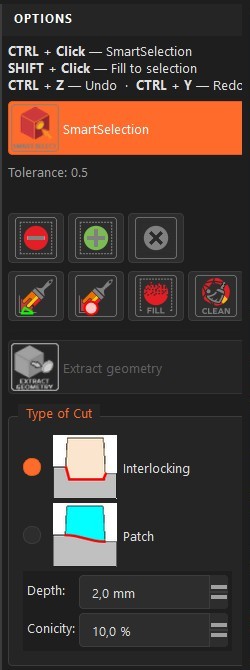
Avec l'option Interlocking, un aperçu en direct s'affiche avant l'extraction
.


OPTIONS DE FERMETURE


Trois types de fermeture existent : Patch (un bouchon plat, avec un tenon pyramidal facultatif), Interlocking (un emboîtement pour remonter l’objet) et, depuis b6, Offset : une surface de fermeture qui suit la forme d’origine à profondeur constante, pour les zones trop creuses ou trop courbes pour un bouchon plat. Split3r propose le type adapté à la sélection ; vous confirmez toujours avant que quoi que ce soit change.

Interlocking : un emboîtement à clavette qui permet de réassembler proprement les deux pièces après impression. La taille de l'emboîtement et l'angle de dépouille sont réglables, pour ajuster le jeu entre les pièces et faciliter l'assemblage.
Patch : une fermeture plane en travers de la coupe. Rapide et simple. Idéal quand les deux pièces n'ont pas à être réassemblées, ou quand la surface de contact est presque plane.

Cliquez sur
OK pour lancer l'extraction.
Les pièces extraites vont dans extract_<model>/ (en bleu, nommées Extract_001, Extract_002…) ; la pièce que vous gardez reste chargée sous un nom stable ; l'original et les versions intermédiaires sont conservés dans _backup_<model>/ (caché), une extraction est donc réversible.
Étendre la sélection intelligente.
Réduire la sélection intelligente
Effacer la sélection en cours
Paint Triangle : ajoute ou retire des triangles un par un ; maintenez CTRL et faites glisser pour ajouter des faces en continu, ALT et faites glisser pour effacer.
Paint Sphere : ajoute ou retire tous les triangles contenus dans une sphère. Utile pour des retouches larges et rapides.
Fill : ferme tous les trous et canaux à l'intérieur de la sélection.
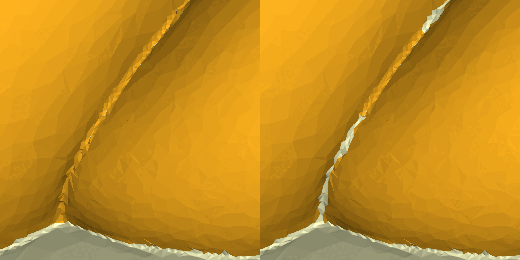
Clean : supprime les pointes de triangles le long du bord de la sélection pour une coupe plus propre
 

Fichier « Bowser » gracieusement fourni par EON3D


CONSEILS ET REMARQUES


  • CTRL+Z / CTRL+Y (Annuler / Rétablir) sont disponibles pendant la préparation.
  • Cliquez sur la partie convexe pour la première sélection ; cela fonctionne généralement mieux
  • Utilisez « Patch » pour les séparations permanentes et « Interlocking » lorsque l'objet final doit être réassemblé
  • Fill comble les manques de la sélection ; Clean peut rester enclenché (b8) et rejoue après chaque coup de pinceau, en montrant ce qu’il a retiré.
  • Vérifiez l’aperçu avant d’extraire : il est obligatoire pour Patch (b8) et disponible pour Interlocking et Offset ; la géométrie de fermeture est visible et peut être ajustée sans recommencer la sélection.
  • Ctrl + S enregistre une sélection dans la Workzone et Ctrl + L la recharge (b8), pratique pour retenter une extraction avec d’autres réglages.


AUTOSHELL
Crée une coque imprimable (évidement) sur le modèle actif, avec l'épaisseur de paroi indiquée.

Entrée : fichier actif (par exemple Demo-Rep-Sca.stl).
Sortie : Demo-Rep-Sca-She.stl ajouté à la Workzone.
Cas d'usage : réduire la matière, accélérer l'impression, obtenir des pièces légères tout en gardant la forme extérieure.

RECOMMANDATIONS CONCERNANT L'ÉPAISSEUR

Remarque sur les limites : selon l'épaisseur de coque choisie, la numérotation des pièces peut devenir impossible si la coque est trop fine.

Recommandation : évitez les coques de moins de 15 mm pour garder assez de place pour les tenons et les tolérances.

Pourquoi : des coques plus épaisses assurent une bonne assise des tenons, réduisent le risque de percement et augmentent la surface de collage.

Conseil : si votre modèle de tenon est grand ou comporte des congés ou des chanfreins, prévoyez une épaisseur de coque
18–20 mm. Ajustez l'espacement et les décalages des tenons en conséquence avant de lancer Split.

Bien sûr, évitez de créer un AutoShell sur de petites pièces plus petites que l'épaisseur de la coque !

VOXELS ET TAILLE DU MODÈLE

AutoShell utilise une représentation du modèle en voxels pour la coque interne.
Un voxel est en quelque sorte un pixel 3D : un petit cube qui sert à décrire le volume d'une pièce.

La taille de voxel définit la taille de ces cubes, et donc celle des facettes internes générées par le logiciel.
Petits voxels
= grande précision, beaucoup de facettes internes, forte utilisation de mémoire
Grands voxels
= précision moindre, moins de facettes, meilleures performances

Le nombre de voxels augmente très vite avec la taille du modèle.
Par exemple, une pièce de 3000 × 2000 × 1000 mm avec des voxels de 3 mm génère plus de 220 millions de voxels, ce qui peut facilement saturer la mémoire de votre PC.

Recommandations
La taille de voxel doit être adaptée à la taille globale de la pièce et à la puissance de votre PC :
Pièces de plus de 1 mètre : environ 5–7 mm
Pièces d'environ 2 mètres : environ 10–15 mm
Une taille de voxel trop petite sur de grandes pièces peut provoquer de forts ralentissements ou des plantages.
Commencez toujours par une taille de voxel plus grande et ne la réduisez que si une précision supérieure est nécessaire.

Note : cette fonction devrait évoluer dans les prochaines versions, avec un réglage automatique de la taille de voxel selon les dimensions de la pièce, pour simplifier l'usage et réduire le risque de saturation de la mémoire.
CUT BY PLANE

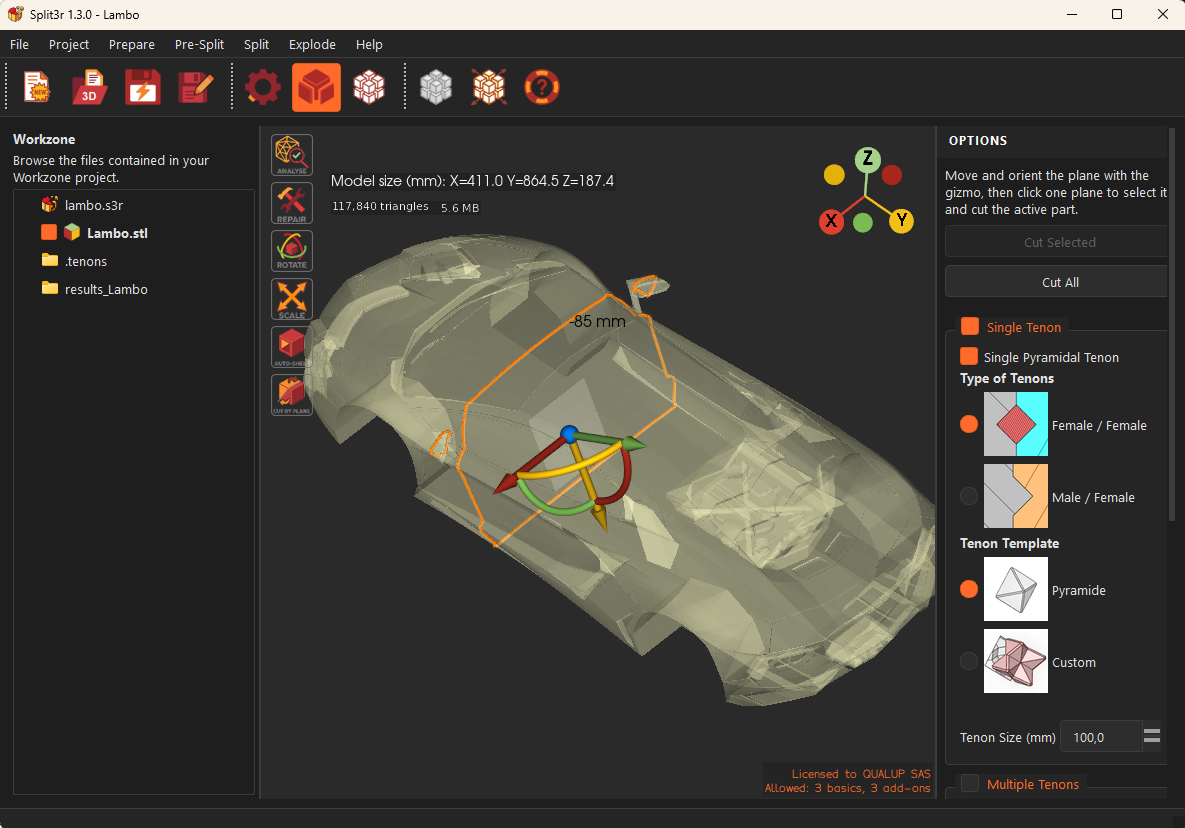
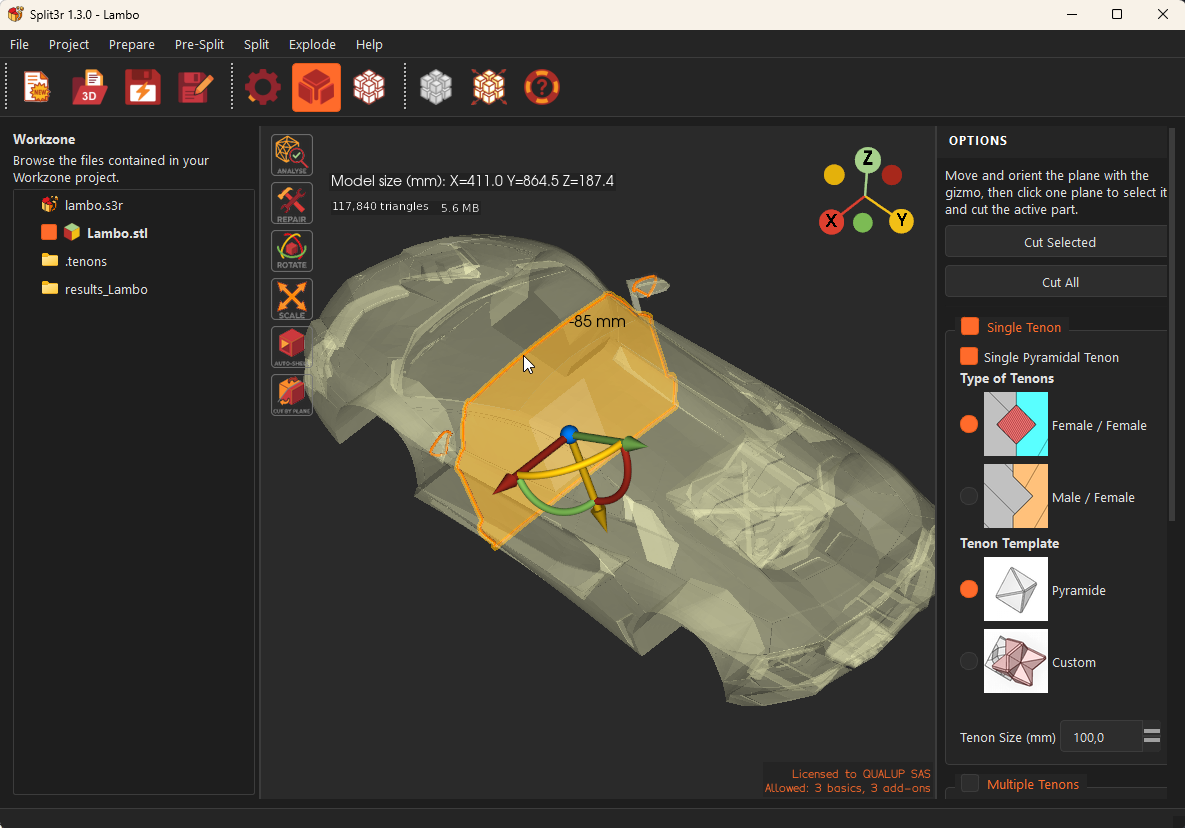
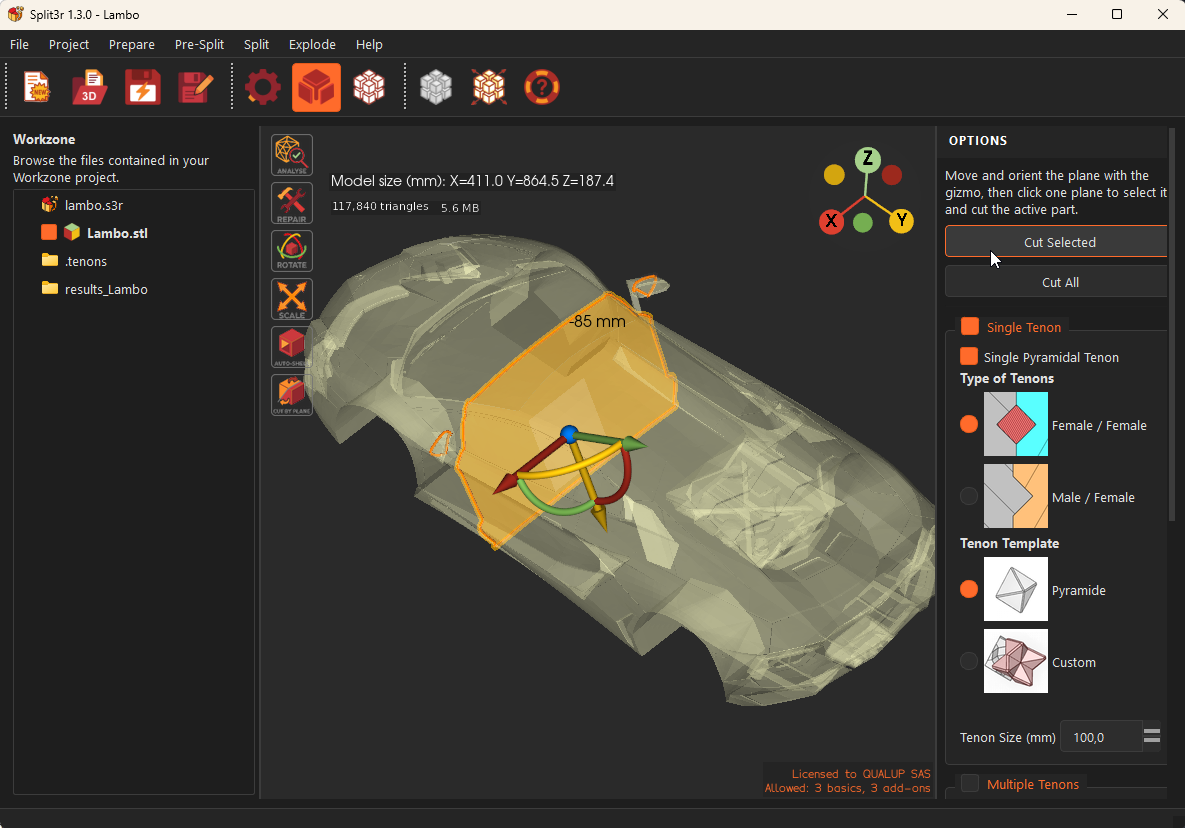
La commande « Couper par plan » vous permet de couper la pièce active à l'aide du plan de coupe actuellement actif.


Depuis b7, la commande a deux modes : le plan décrit ici, et un mode Spline qui découpe le long d’une courbe tracée directement sur le modèle (mêmes options de tenons ; la courbe est enregistrée avec la découpe). Un bouton Quit ferme la commande une fois la découpe faite.


Un gizmo 3D dédié vous permet de positionner et d'orienter librement le plan de coupe dans n'importe quelle direction, vous offrant ainsi un contrôle total sur l'emplacement et l'angle de la coupe.

Les valeurs par défaut de l'angle et du pas de déplacement sont fixées à 5° et 5 mm.
Maj : désactive le pas d'angle et de déplacement.
CTRL : règle le pas d'angle et de déplacement sur 1° et 1 mm


Une fois le plan positionné, deux options de découpe s’offrent à vous :


  • Cut All : coupe toute la pièce avec le plan actif.
  • Cut Selected : coupe seulement la partie sélectionnée du modèle.

Cette option de découpe sélective permet d’éviter que des zones indésirables ne soient coupées.


Lorsque la commande est exécutée, le système :

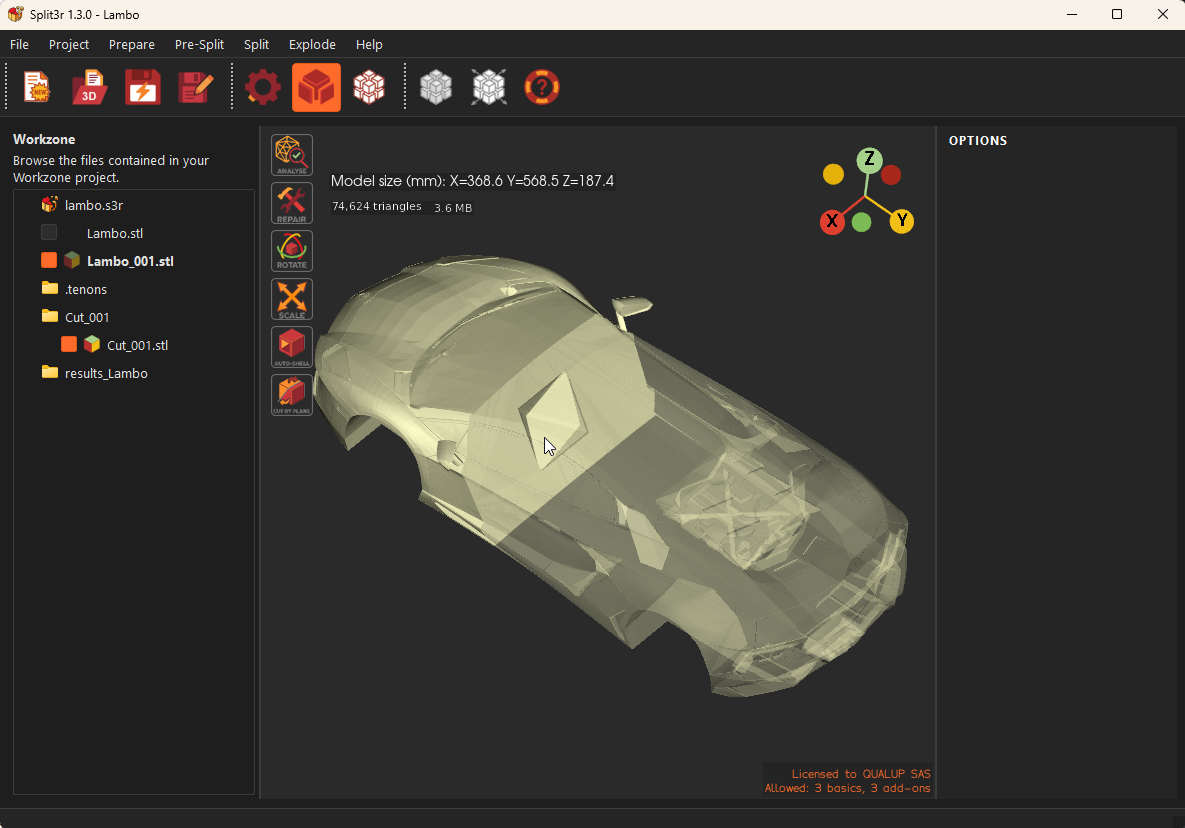
  • Découpe le modèle selon le plan actif
  • Ajoute automatiquement les connecteurs présélectionnés (tenons) aux surfaces découpées

Des options de connecteurs sont disponibles, y compris la possibilité d’ajouter un seul tenon si nécessaire.


Depuis b7, les morceaux découpés sont écrits directement dans la Workzone, nommés d’après le modèle et numérotés par volume décroissant ; « Cut All » produit une numérotation continue. Le corps découpé va dans le dossier caché _backup/ de la Workzone (RC1), avec la même logique réversible que les autres opérations.


⚠️ Recommandation :

Nous recommandons vivement d’effectuer les coupes par plan avant d’utiliser la fonction AutoShell.         

Cette approche permet de créer les coques directement dans les pièces individuelles générées par Cut by Plane. De plus, la géométrie des tenons est automatiquement intégrée au processus AutoShell, ce qui garantit une épaisseur interne correcte et des résultats plus propres.                                

MODE PRE-SPLIT

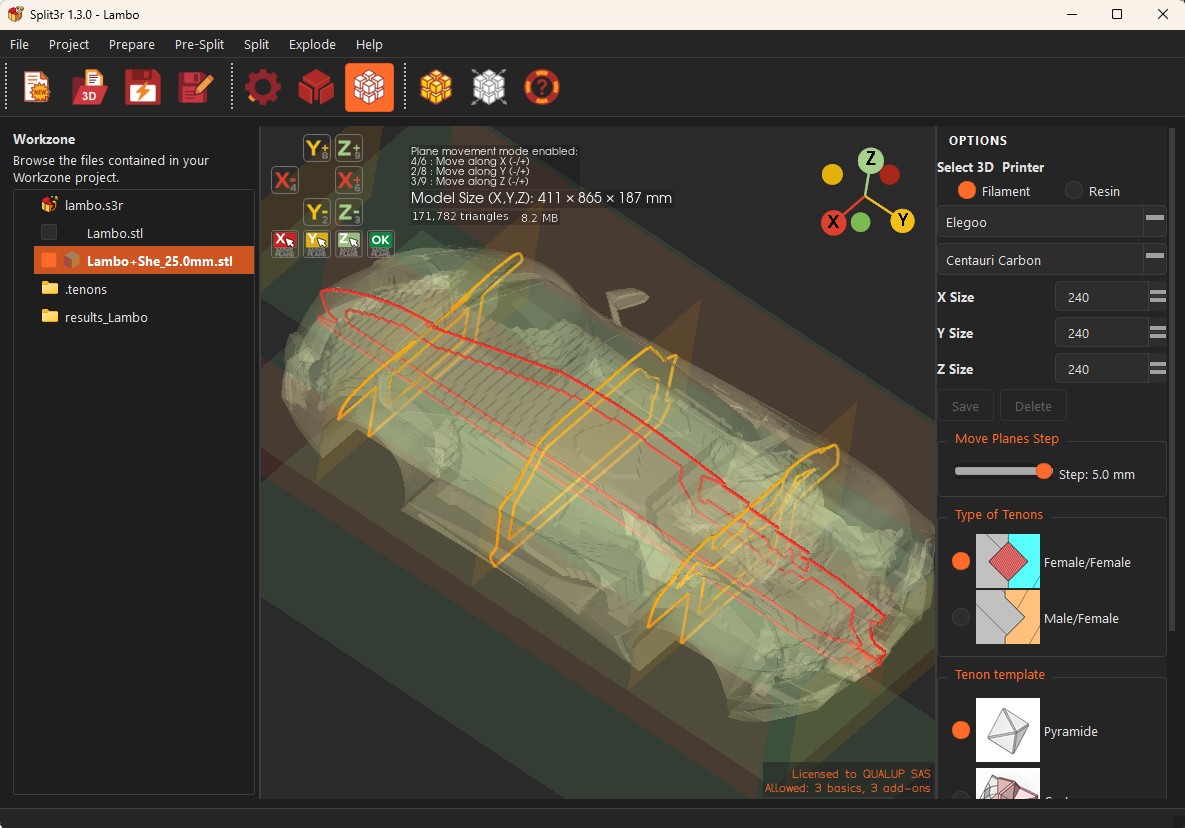
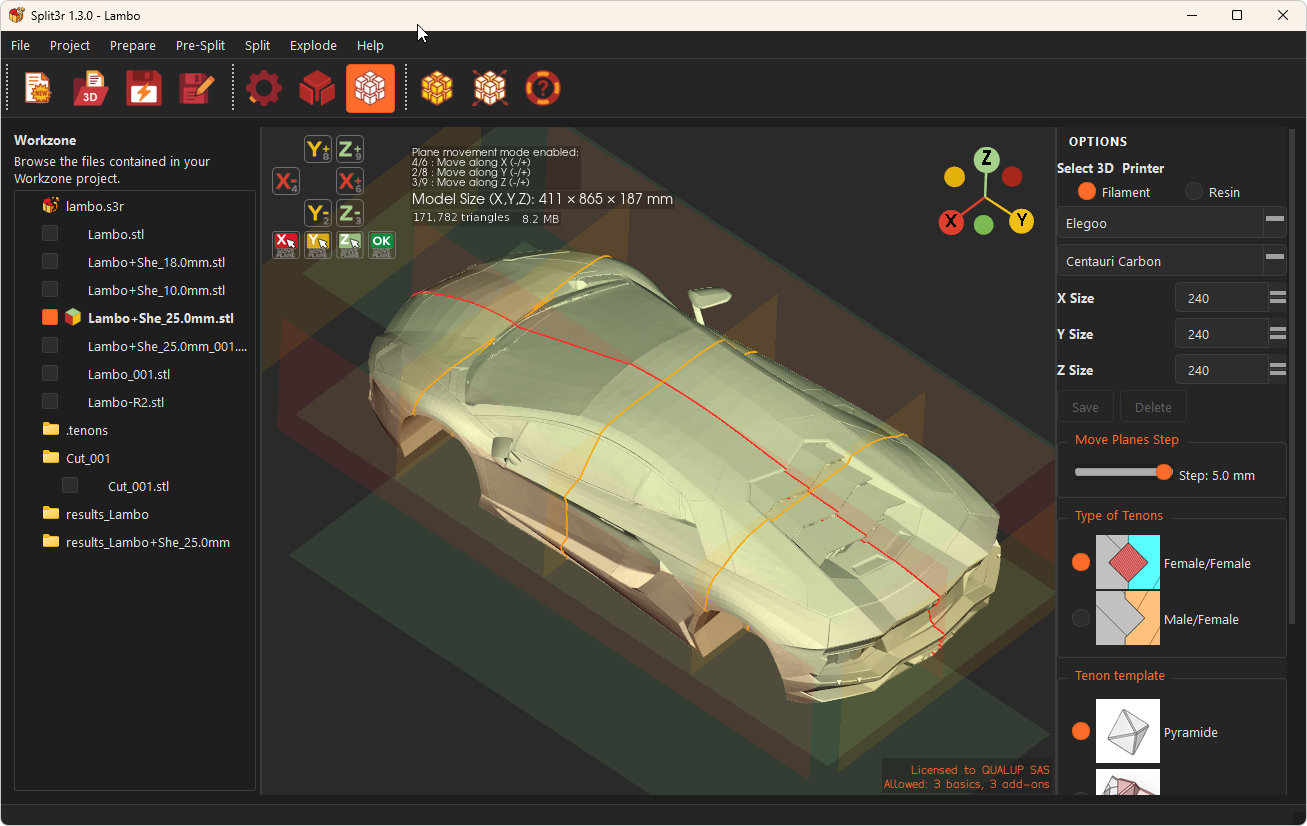
Positionnez et ajustez les plans de coupe ; utilisez les raccourcis clavier et les commandes X/Y/Z pour affiner la configuration de la découpe.

OBJECTIF


PRE-SPLIT est l'étape où vous définissez comment le modèle sera divisé : vous choisissez les contraintes de l'imprimante, fixez les tailles de coupe, positionnez les plans de coupe et, si vous le souhaitez, réglez les tenons. Cette configuration est appliquée au lancement de Split.

1) SÉLECTION DE L'IMPRIMANTE


Choisissez le profil d'imprimante cible utilisé pour cette Workzone.
Définit le volume d'impression utile (X/Y/Z) proposé dans l'interface.
Empêche les positions de plans qui produiraient des pièces plus grandes que la capacité de l'imprimante.
Enregistré dans le fichier de projet .s3r, pour rouvrir avec les mêmes contraintes.

2) FORMATS DE DÉCOUPE


Définissez les paramètres de taille de coupe, qui fixent la taille maximale de chaque pièce après la découpe.
Champs habituels : taille maximale de pièce par axe (X, Y, Z) et marges facultatives.
Utilisez ces valeurs pour que les pièces restent imprimables sur l'imprimante choisie.
Modifier les tailles de coupe met à jour la disposition de plans recommandée (vous pouvez toujours ajuster à la main).

3) PAS DE DÉPLACEMENT


Réglez le pas de déplacement (Move step) utilisé par les commandes de plans et les raccourcis clavier.
Tous les déplacements de plans utilisent ce pas.
Réglez-le pour des déplacements larges (grand pas) ou un placement précis (petit pas).

4) RÉGLAGE DU PLAN À L'AIDE DE LA SOURIS


Positionnez les plans de coupe avec précision :

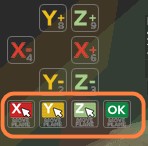
Cliquez sur le bouton Move X, Y ou Z
Sélectionnez le plan à ajuster
Faites-le glisser à la position voulue
Les autres plans se recalculent automatiquement selon les dimensions de votre imprimante

5) TYPE DE TENON ET GABARIT


Configurer les connecteurs mécaniques ajoutés lors de la découpe.

Type : Female/Female, Male/Female, Lap Joint (depuis b7, une lèvre et sa rainure pour les parois fines) ou No tenons, présentés en images dans une grille 2 x 2.

Modèle : un préréglage avec dimensions, tolérances et espacement.

Vous pouvez réutiliser vos propres gabarits ; leurs chemins d'accès sont enregistrés dans la zone de travail (voir .s3r).

Les tenons sont appliqués lors de la découpe ; vérifiez d'abord les jeux et l'épaisseur des parois.


6) COMMANDES ET RACCOURCIS CLAVIER


Utilisez les boutons ou les raccourcis clavier pour placer les plans exactement où vous le souhaitez :

Boutons : X-, X+, Y-, Y+, Z-, Z+ déplacent le plan actif le long de l’axe sélectionné d’un pas de déplacement.

Raccourcis clavier (pavé numérique) :

X- = 4 / X+ = 6

Y- = 2 / Y+ = 8

Z- = 3 / Z+ = 9


7) DÉROULEMENT TYPIQUE


  • Sélectionnez le profil d'imprimante.
  • Définissez les dimensions de découpe afin que les pièces restent dans le volume de l'imprimante.
  • Choisissez l'étape « Déplacer ».
  • Positionnez les plans à l'aide de X± / Y± / Z± (ou des raccourcis clavier).
  • Ou utilisez Optimize (b7) : des boîtes de découpe à la taille de l’imprimante posées tranche par tranche le long du modèle, avec le compteur « Parts to Print » ; déplacez le plan de départ pour garder une zone d’un seul tenant.
  • Choisissez le type de tenon et le gabarit si nécessaire.
  • Lancez la commande « Split » pour générer les pièces ; les résultats sont désormais enregistrés dans le dossier splits_<modèle>/ (affiché en orange). Chaque fractionnement crée son propre dossier. (Les projets fractionnés avec des versions antérieures fonctionnent toujours ; leurs résultats se trouvent dans le dossier results_<modèle>/.)


REMARQUES ET BONNES PRATIQUES


PRE-SPLIT travaille toujours sur le fichier actif de PREPARE. Activez celui que vous voulez.


Si la vérification EXPLODE révèle des problèmes (plans mal placés, minuscules fragments évitables), revenez à PRE-SPLIT, ajustez les positions, les tailles et les gabarits, puis relancez la fonction « Split ».


Sur les PC peu puissants et avec des maillages volumineux, privilégiez les boutons plutôt que les raccourcis clavier pour éviter les retards de répétition des touches.

SPLIT : DÉCOUPER LES PIÈCES

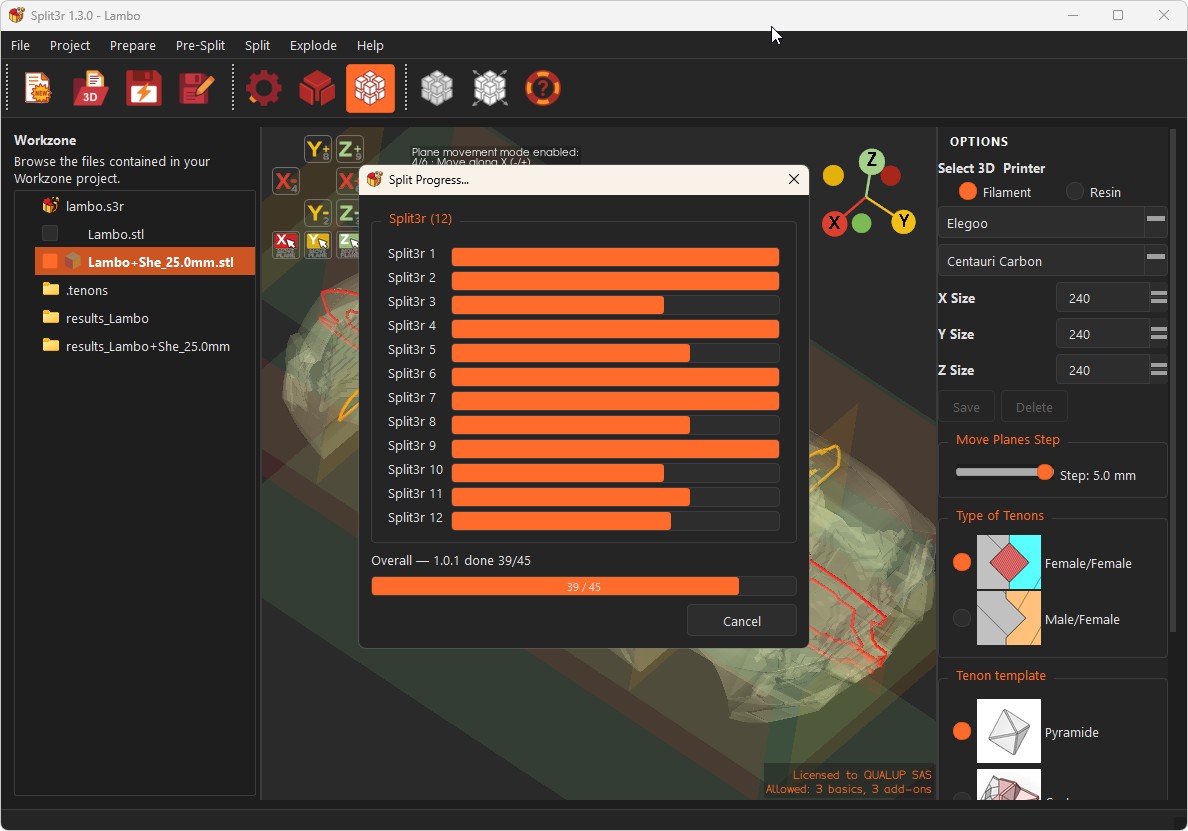
Split est l'opération lancée après PRE-SPLIT et avant l'examen des résultats dans EXPLODE. Elle prend le fichier actif et la configuration de plans en cours, calcule les partitions et écrit le résultat dans un nouveau dossier de résultats du dossier de la Workzone.

Entrée : fichier actif de PREPARE + positions des plans de PRE-SPLIT.
Sortie : un dossier nommé par exemple results_<active-file>.stl contenant les pièces générées.
Non destructif : vos fichiers d'origine et intermédiaires restent intacts, chaque SPLIT est rattaché à la pièce active.
Répétable : ajustez les plans et relancez SPLIT.
Performances : la durée de Split dépend de la complexité du maillage, du nombre de plans, du processeur et de la mémoire disponibles.

Bonne pratique : vérifiez que le bon fichier est actif dans PREPARE, puis lancez PRESPLIT pour ajuster la position des plans

Lancez SPLIT une fois satisfait du placement des plans.


PERFORMANCES ET PARALLÉLISME


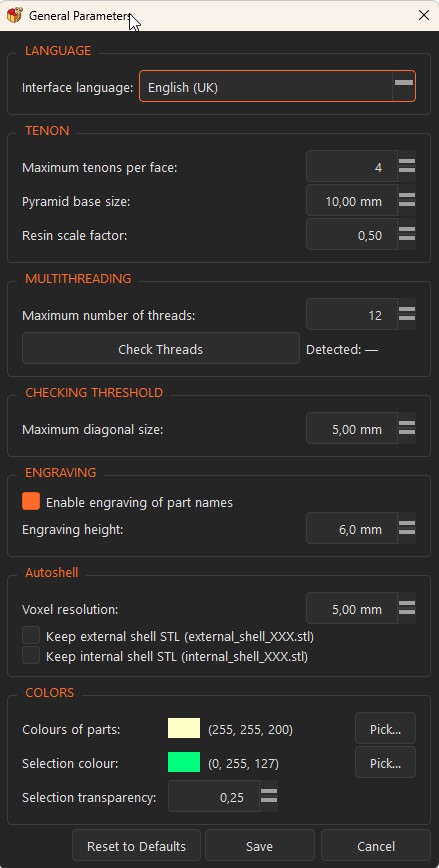
Utilisation du processeur : le nombre de cœurs et de threads utilisés pendant Split dépend des capacités de votre PC et de votre réglage dans Parameters.

Vérifier les cœurs : par défaut, Split3r utilise 5 threads ; vous pouvez changer cette valeur dans Parameters. Vérifiez le nombre de threads disponibles et entrez le nombre maximal de cœurs que vous voulez utiliser.

Compromis : davantage de threads accélère le calcul mais augmente l'utilisation de mémoire et la charge du système. Sur les machines limitées en mémoire ou en refroidissement, utilisez moins de threads pour rester stable.

Conseil : fermez les tâches lourdes en arrière-plan avant de lancer Split3r pour éviter la concurrence et le bridage.

MODE EXPLODE

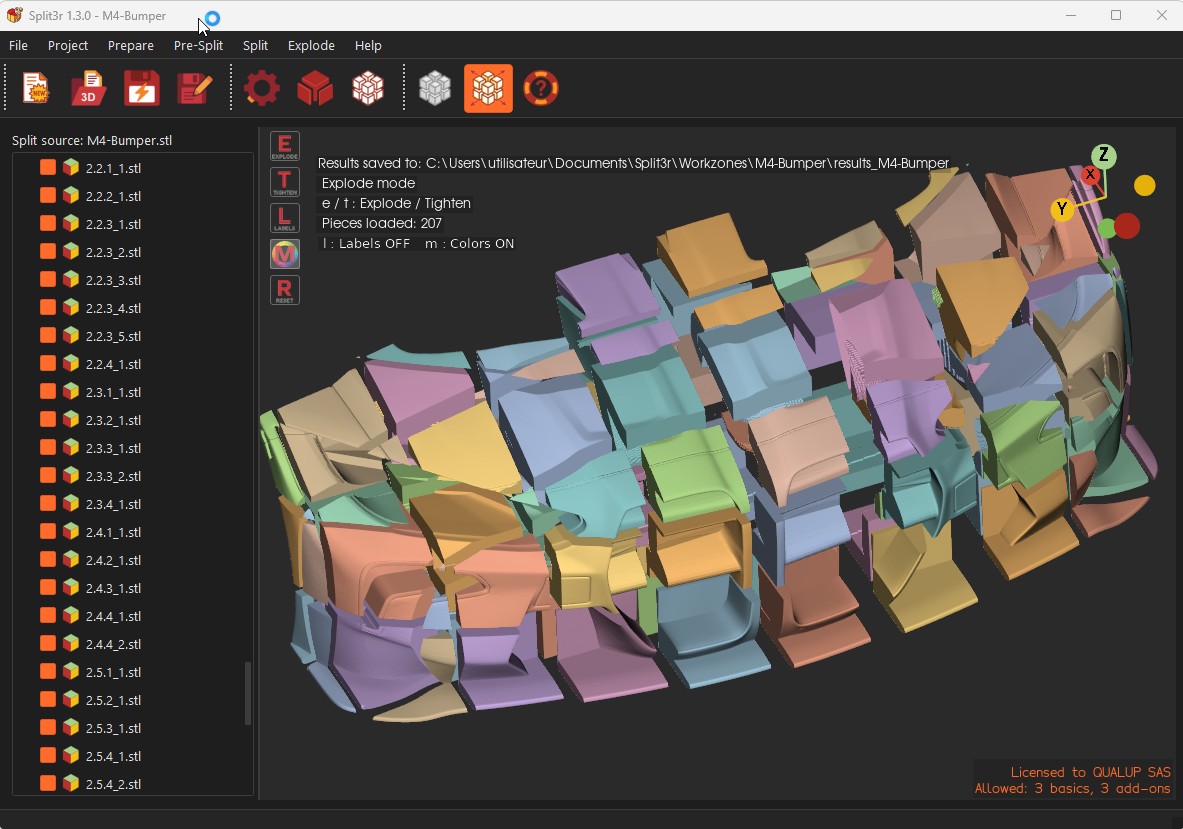
Inspectez, filtrez et organisez les pièces obtenues, gérez leur visibilité et effectuez des actions groupées à partir de l'arborescence des pièces.


GESTION DE L'ARBRE


  • Coché = visible. La pièce s'affiche normalement dans la vue 3D.
  • Décoché = masqué. La pièce n'est pas affichée.
  • Icône d'affichage fantôme = la pièce apparaît en affichage « fantôme » semi-transparent pour une inspection rapide.

Vous pouvez trouver le nom de la pièce dans l'arborescence de la zone de travail en cliquant dans la vue 3D.


  • Vous pouvez éclater n’importe quel dossier de résultats que vous sélectionnez (splits_, extract_, cut_, colors_), et pas seulement la dernière découpe.
  • Cases à cocher des dossiers : affichent ou passent en fantôme d’un seul coup toutes les pièces d’un dossier.
  • Libellés simplifiés : les pièces Extract et Cut n’affichent que leur numéro (001, 002…).
  • Les dossiers techniques internes restent masqués.

Dossier « À vérifier ». Contient des fragments suspects, très petits, automatiquement filtrés lors de la découpe. Ceux-ci proviennent généralement d’une géométrie de modèle qui génère de minuscules pièces inutiles. Vérifiez-les et supprimez-les si elles ne sont pas nécessaires.
 

SÉLECTION MULTIPLE ET MENU CONTEXTUEL


Sélection multiple dans l’arborescence


  • Utilisez Ctrl + clic (ajouter/supprimer un élément) et Maj + clic (plage) pour sélectionner plusieurs pièces.
  • Les actions s'appliquent à tous les éléments sélectionnés (par exemple, Supprimer, Cocher/Décocher).


Règle de visibilité avec sélection :


  • Coché = visible
  • Décoché = masqué
  • Fantôme = fantôme (semi-transparent) pour une inspection rapide.


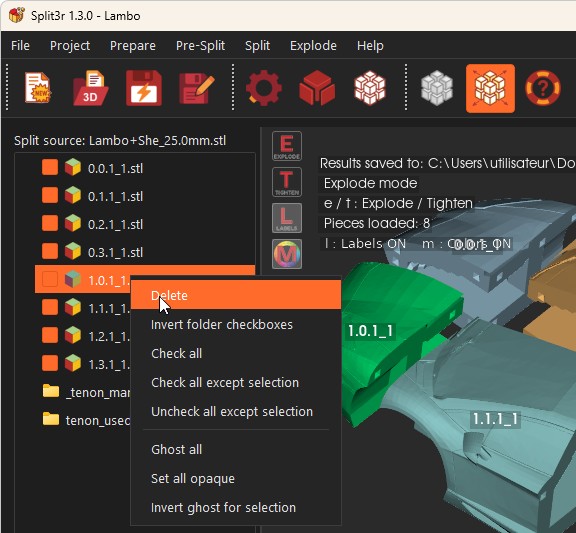
Clic droit sur une étiquette de l'arborescence


  • Cliquez avec le bouton droit sur le libellé de n'importe quel élément (pas seulement la case à cocher) pour ouvrir le menu contextuel.


Actions du menu (comme indiqué ci-dessous) :


  • Delete = retire le ou les fichiers sélectionnés de la Workzone.
  • Show all = affiche toutes les pièces du dossier courant (« Check all » avant b7).
  • Hide others / Show all except selected = agissent sur tout sauf les pièces sélectionnées.
  • Ghost all / Set all opaque / Invert ghost = basculent l’affichage fantôme (semi-transparent) de tout le dossier.
  • Invert folder checkboxes = inverse visible/masqué pour les éléments du dossier courant.

Depuis b7, ces commandes groupées rafraîchissent la vue 3D une seule fois, en quelques secondes même avec des centaines de pièces.


Astuce : combinez la sélection multiple et le clic droit pour effectuer rapidement un tri en masse (masquer les petits fragments, ne conserver que les éléments pertinents ou nettoyer un dossier de résultats).

BOUTONS ET RACCOURCIS


E = Explode. Active et anime la vue éclatée, qui écarte les pièces dans l'espace pour les inspecter.
T = Tighten. Rapproche les pièces (l'inverse d'Explode) pour vérifier l'ajustement et les groupes.
L = Label. Affiche ou masque les étiquettes des pièces (numéros, noms) pour les identifier.
M = affichage multicolore
R = Reset. Réinitialise la caméra et la visibilité pour montrer clairement toutes les pièces.

STOCKAGE DES FICHIERS

Une fois le traitement terminé, Split3r enregistre automatiquement toutes les parties générées dans la WorkZone de votre projet.


Emplacement de sortie

Chaque découpe crée son propre sous-dossier dans la Workzone, nommé d’après le modèle : splits_<modèle>/ (orange dans l’arbre). Depuis b8, un seul corps courant reste à la racine de la Workzone ; ses états précédents sont archivés dans le dossier caché _backup/ au lieu de fichiers portant des suffixes d’opération.

Exemple : splits_Lambo


Tout ce que vous produisez est automatiquement organisé au sein de votre WorkZone, dans des dossiers clairement nommés et identifiés par des codes couleur

Ce que vous avez fait

Dossier

Couleur

 La pièce sur laquelle vous travaillez

 <modèle>.ply (en haut de la WorkZone)

 Vert

 Découpage

 splits_<modèle>/

 Orange

 Extraction

 extract_<modèle>/

 Bleu

 Découpe par plan

à la racine de la Workzone (b7)

 Violet

 Tri par couleur

 colors_<modèle>/

 Jaune

 Sauvegardes automatiques

 _backup/ (un seul dossier par Workzone depuis la RC1)

 masqué

 Exportation 3MF

 _export_3mf/

 masqué


Partages multiples par zone de travail


Vous pouvez lancer plusieurs découpes à partir de différents modèles dans une même Workzone : chaque exécution crée son propre sous-dossier splits_<modèle>/, ce qui garde les résultats séparés et faciles à identifier.
<VotreWorkzone>\

    Lambo.ply

    Lambo.s3r

    splits_Lambo\ (un fichier par pièce)

    _backup\ (masqué)

Les projets découpés avec les versions antérieures gardent leurs dossiers results_<modèle>/.


Fichiers de connecteurs (tenons) pour l'assemblage


Des modèles de connecteurs standard sont fournis ici :

c:\Users\[Nom d'utilisateur]\Documents\Split3r\Tenons\...
Nous vous recommandons de commencer par connector_flat.stl et de calibrer soigneusement les tenons (tolérances et ajustement) avant de les utiliser.


Avez-vous trouvé un bug ?

Envoyez-nous le fichier via notre serveur sécurisé, accompagné d'une description complète de la manière de le reproduire,

et nous nous en occuperons pour le corriger.