
Actualités
Les nouveautés de Split3r
Choisissez une version pour consulter ses nouveautés, ses démonstrations et ses correctifs.
Split3r 1.5.0 : la version finale est disponible
Un an après la première bêta, et après sept bêtas et trois versions candidates pour la seule 1.5.0, voici la version finale de Split3r 1.5.0, pour Windows, macOS et Linux. Tous les problèmes connus signalés sur les versions candidates sont corrigés. Les nouveautés de la 1.5.0 sont décrites dans les actualités RC1, RC2 et RC3 ci-dessous ; cette version les complète et les fiabilise. La démo gratuite de 15 jours arrive en même temps.
Petites améliorations
- Explode : un clic droit propose « Séparer les corps », un fichier par partie qui ne touche pas les autres.
- Fusionner et Séparer marchent aussi sur des pièces peintes, avec Ctrl+Z.
- Prepare : les outils suivent l'ordre du travail, Scale, Simplify, Analyze, Repair.
- Nouvelle boîte Scale : taille en pour-cent et en millimètres, échelle uniforme, boîte compacte.
- Cut by plane donne les tenons à imprimer, comme le Split ; l'export 3MF du WorkZone les exporte aussi.
- Avec de gros tenons, leur espacement suit leur taille.
- Export du WorkZone en 3MF coloré bien plus rapide (49 s par pièce au lieu de 6 min), en arrière-plan, avec un « Annuler » qui arrête vraiment.
- Analyze deux fois plus rapide sur un modèle creusé ; enregistrement d'une session Colorize plus rapide.
- Simplify écrit un fichier cinq fois plus léger.
- Fenêtre d'activation : « Valider » est le bouton mis en avant ; dans le menu Aide, « Enregistrement » devient « Activation ».
- Un fichier sans triangle, ou une horloge déréglée, est signalé par un message clair.
Bugs corrigés
- Simplify ne gardait pas les couleurs sur certains modèles peints ; la sélection par couleur débordait sur les faces voisines.
- Après un Rotate, un Simplify remettait les couleurs à l'ancienne position.
- Repair rendait un modèle gris quand ses fichiers de peinture n'étaient pas à côté.
- Analyze restait bloqué au tri des morceaux sur un modèle creusé.
- Simplify fermait Split3r sur un fichier abîmé.
- Message de plantage à la fermeture de Split3r pendant la reconstruction des couleurs d'un gros modèle peint, avec la vue Explode ouverte, ou après Optimize, Explode ou un export.
- Activation refusée sur un PC dont PowerShell affiche un message de bienvenue.
- Lap joints : une partie de la lèvre retirée à tort ; une lèvre qui fait tout le tour n'était pas étanche.
- Pre-Split Optimize : des parties plates vues de côté n'étaient pas découpées ; une face tournée vers l'intérieur restait ouverte.
- Cut by plane : logements de tenons construits à l'envers.
- Explode : les parties créées par « Séparer les corps » disparaissaient en quittant Explode ; un fichier fantôme apparaissait après une annulation.
- Démo : un modèle simplifié ne pouvait pas être rechargé.
Essayez Split3r gratuitement pendant 15 jours
La démo de Split3r 1.5.0 est disponible pour Windows, macOS et Linux. C'est la version Full, avec tous ses outils, pendant 15 jours, sur vos propres fichiers.
Tout ce que fait la licence Full
Analyser et réparer un modèle, le simplifier, le mettre à l'échelle, le creuser avec AutoShell, le peindre, le découper automatiquement à la taille de votre imprimante ou à la main, ajouter des tenons, extraire des parties, vérifier l'assemblage dans la vue éclatée, importer des 3MF peints.
Une pièce imprimable par découpe
À chaque découpe, une pièce est écrite comme un fichier normal, prête pour votre trancheur. Les autres pièces se regardent et se manipulent dans la démo, mais ne s'impriment pas. Les fichiers de la démo restent des fichiers de démo : la version complète ne les ouvre pas.
15 jours et une adresse e-mail
La démo a besoin d'une connexion Internet à chaque démarrage et demande votre adresse e-mail au premier lancement.
Comment l'obtenir
Sur la page de la démo, choisissez votre système et remplissez un court formulaire : le lien de téléchargement arrive par e-mail.
Avant d'acheter
La démo a toutes les fonctions de la licence Full. La licence Basic ne comprend pas les Add-ons : comparez les licences avant de choisir.
Split3r 1.5.0 RC3 : regardez à l'intérieur du modèle, trouvez plus de défauts, et un AutoShell plus sûr
La troisième version candidate de Split3r 1.5.0 est prête à télécharger. Elle ajoute une vue en coupe pour regarder à l'intérieur d'un modèle, deux nouveaux contrôles dans Analyze, et des corrections sur AutoShell, le Lap Joint et la vue Explode.
Cette version candidate pourrait bien être la dernière avant la 1.5.0 définitive et la version de démonstration.
Regardez à l'intérieur du modèle
Une nouvelle icône Section dans la barre d'outils (raccourci : S) cache ce qui se trouve devant un plan. Déplacez ou tournez le plan avec les poignées. Vous voyez l'intérieur du modèle et de chaque pièce, chacune dans sa couleur douce. Rien n'est modifié dans vos fichiers. Cela fonctionne dans Prepare et dans PreSplit.
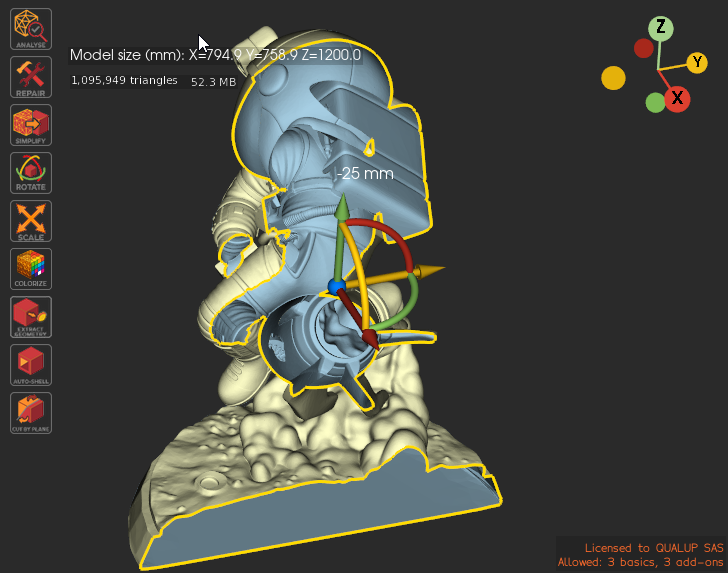
Analyze trouve d'avantage de problèmes
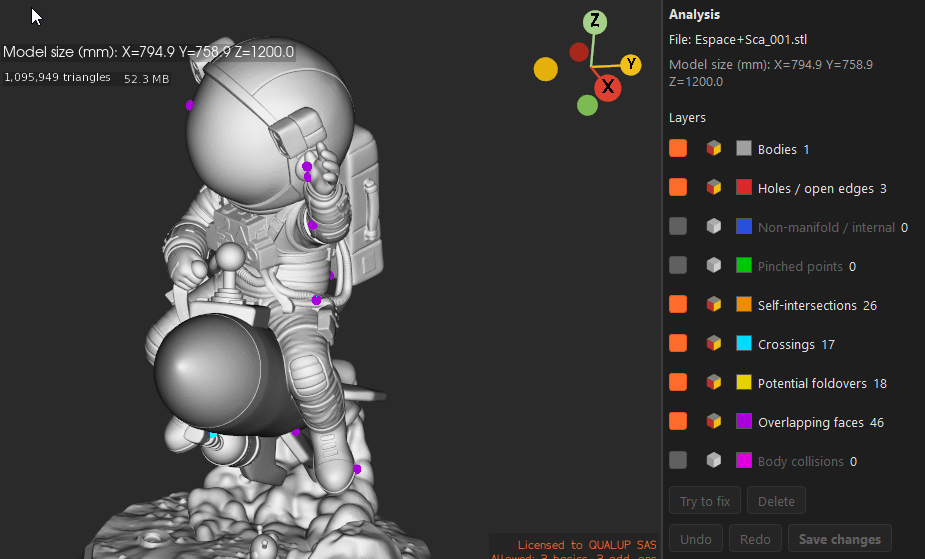
- Il repère maintenant les endroits où deux surfaces sont posées l'une sur l'autre, et les points où deux parties d'un modèle ne se touchent que par un seul point.
- Chacun a sa ligne dans la liste, un compte, et les boutons Prev et Next.
- Try to fix sépare les points pincés pour vous, avec Undo et Redo pour comparer.
- Chaque défaut est plus facile à voir : sa couleur se fond sur la surface autour de lui.
AutoShell garde sa paroi
Sur un modèle avec des creux profonds et étroits, la coque intérieure pouvait ressortir à travers la peau, et la paroi était souvent plus mince que demandé. La coque reste maintenant toujours à l'intérieur, et la paroi n'est jamais plus mince que l'épaisseur choisie.
Explode écarte régulièrement
Un appui sur E écarte maintenant les pièces du même pas partout. Les bouts d'un modèle long ne restent plus en paquets pendant que le milieu s'ouvre.
Une image pour chaque Workzone
À chaque enregistrement d'une Workzone, une petite image de la vue 3D est gardée avec elle. Dans File > Open Recent Workzones, laissez la souris sur une Workzone pour la voir. Sur Mac, la première entrée de ce menu ouvre une fenêtre avec la liste et les images.
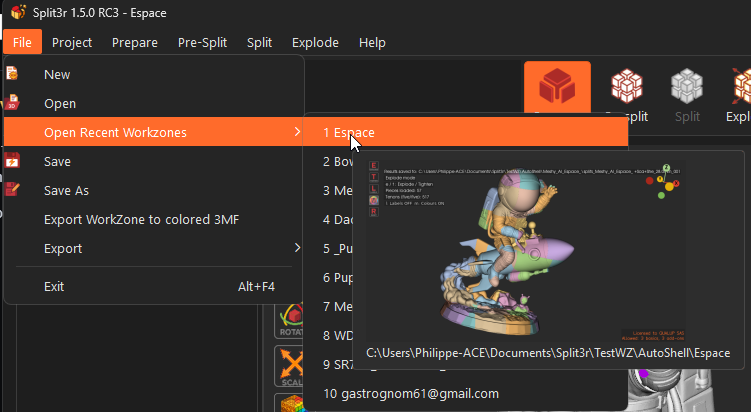
Des petites choses qui changent la vie
- Split3r ne demande plus d'enregistrer une Workzone déjà enregistrée.
- Il ne se fige plus 20 secondes quand un lecteur réseau ne répond pas.
- Les grands modèles en couleur demandent beaucoup moins de mémoire dans Analyze : 3,8 Go au lieu de 14,7 Go sur un modèle de 3 millions de triangles.
- Le Lap Joint ne construit plus de faces en double sur les pièces creuses.
- Une nouvelle icône à côté de Save As exporte toute la Workzone en fichiers 3MF en couleur.
Les installeurs pour Windows, macOS et Linux sont sur la page Téléchargements. La liste complète des changements est dans le What's New affiché par l'installeur.
Split3r 1.5.0 RC2
Deuxième version candidate : les très gros fichiers s'ouvrent et s'analysent beaucoup plus vite, les morceaux d'un modèle en désordre sont triés avant l'analyse, les réparations gardent tous les morceaux, vous choisissez la direction d'un emboîtement, le Pre-Split découpe des pièces égales, et Automatic Slicing arrive pour les services d'impression.
Trier les morceaux d'un modèle avant de l'analyser
Certains fichiers sont faits de nombreux morceaux séparés : un scan, un assemblage fusionné, un modèle trouvé en ligne. Quand vous cliquez sur Analyze avec un tel fichier, Split3r compte maintenant ses morceaux et les montre d'abord en couleurs : chaque grand corps dans sa couleur, les coques intérieures dans la couleur du corps qui les contient, les petits fragments en rouge, et en orange les morceaux qui ne valent pas la peine d'être gardés.
Un curseur règle la limite entre un grand corps et un fragment, et les comptes suivent quand vous le déplacez. Cliquez sur un morceau pour le regarder seul, clic droit pour l'écarter ou le garder. Puis choisissez : un fichier par grand corps, un seul fichier avec tous les grands corps, ou tout garder.
Rien n'est perdu : le fichier d'origine et les morceaux écartés vont dans le dossier de sauvegarde, et CTRL + Z annule le tri. Sur un scan de 1 Go fait de 84 000 morceaux, il prend environ une demi-minute. Un modèle fait d'un seul morceau passe directement à l'analyse, comme avant.
Très gros fichiers : ouverts en quelques secondes, analysés en quelques minutes
Un STL de 1 Go apparaît maintenant à l'écran en quelques secondes, au lieu de plus de deux minutes. Son analyse est passée de 37 minutes à environ 5, avec les mêmes résultats, et la boîte de progression nomme chaque étape.
Les modèles faits de milliers de petits morceaux, qui pouvaient occuper l'analyse pendant des heures, sont maintenant traités dans un temps raisonnable. Cliquer sur un très gros fichier dans la Workzone ne fige plus Split3r, et Simplify démarre sans relire le fichier une seconde fois. Rouvrir le même fichier, un Restore ou CTRL + Z sont immédiats.
Des réparations plus rapides, qui gardent tous les morceaux
Les réparations Organic et AI sont jusqu'à trois fois plus rapides sur les modèles abîmés : sur notre modèle d'essai, la réparation est passée de 6 minutes 35 à 2 minutes 15, avec le même résultat.
Repair #2 répare maintenant chaque corps d'un fichier séparément et les garde tous ; il ne gardait que le plus grand. Les pièces creuses restent creuses : une pièce évidée avec AutoShell ne revient plus remplie par le slicer après une réparation Mechanical. La boîte de progression dit où en est vraiment la réparation, par exemple « Repairing piece 12 of 48 ».
Extract : choisissez la direction de l'emboîtement
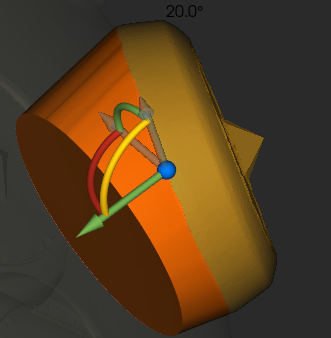
Pendant l'aperçu de l'Interlocking, des poignées se posent maintenant sur la courbe de bord que vous modifiez. Elles inclinent le rebord d'emboîtement : vous décidez dans quelle direction la pièce entre et sort, jusqu'à 90 degrés. Le rebord suit la souris, par pas de 5 degrés, 1 degré avec CTRL, librement avec SHIFT.
Chaque bord garde sa propre direction, Reset direction remet la direction automatique, et l'extraction reprend exactement ce que montre l'aperçu.
Pre-Split : des pièces égales, et des tailles qui tiennent vraiment dans votre imprimante
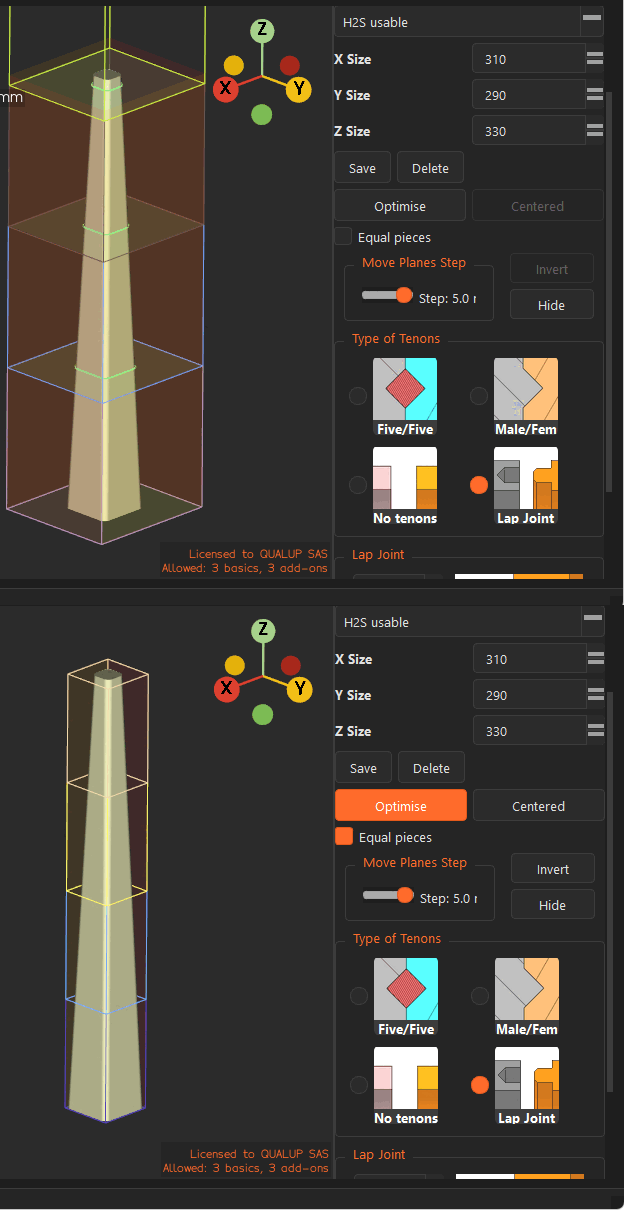
Une nouvelle case « Equal pieces » donne la même taille à toutes les pièces. Sans elle, un modèle de 1000 mm découpé à 333 mm donne trois pièces de 333 mm et une lamelle de 1 mm. Avec elle, Split3r garde le plus petit nombre de pièces et les rend égales : quatre pièces de 250 mm.
Avec un Lap Joint ou des tenons mâle/femelle, les tailles que vous entrez sont maintenant celles de la pièce finie, lèvre ou tenon compris. Vous n'avez plus à entrer des tailles plus petites que votre imprimante pour leur laisser la place, et les tailles ne changent plus quand vous passez d'un type d'assemblage à l'autre.
Split3r vous prévient aussi quand la taille du tenon et la marge du tenon ne vont pas ensemble, et donne la valeur conseillée. Il ne change rien tout seul.
Automatic Slicing : découper, trancher et chiffrer un dossier de modèles en un clic
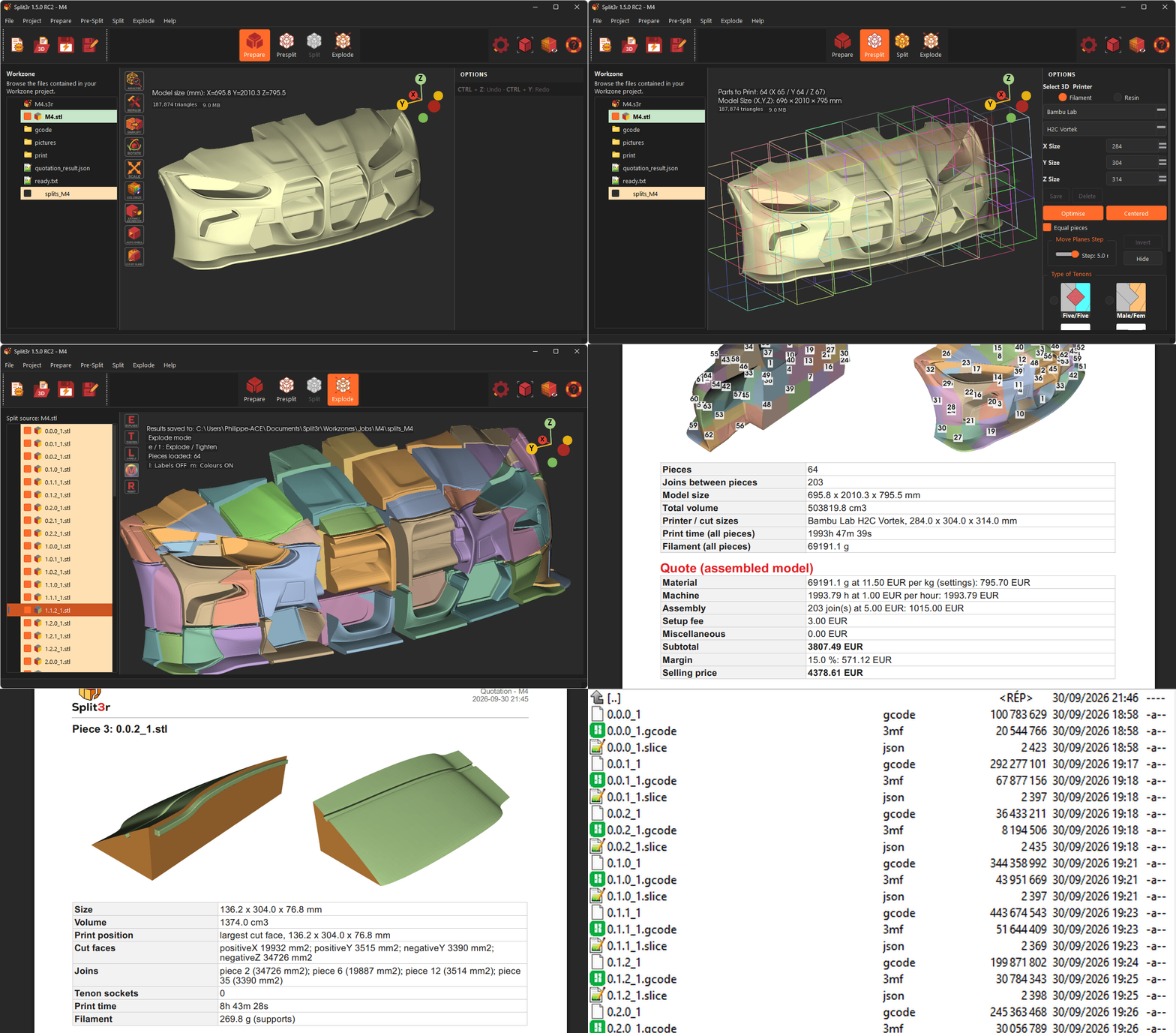
Pour les services d'impression et tous ceux qui doivent chiffrer de grands modèles : Split3r peut maintenant traiter tout seul un dossier entier de modèles. Il découpe chaque modèle, pose chaque pièce dans sa position d'impression, la fait trancher par Bambu Studio ou OrcaSlicer avec vos propres réglages, et calcule un prix. Pour chaque modèle vous recevez un devis PDF avec un guide de montage, les images de chaque pièce et les fichiers G-code. Un modèle en échec n'arrête pas les autres.
Trois nouvelles lignes en haut du menu Project le lancent. Cette fonction demande une licence Full.
Petits conforts
- Deux nouvelles lignes du menu Project ouvrent le dossier de la Workzone en cours et le dossier de vos réglages Split3r.
- Les barres Rotate, Scale, AutoShell et Cut sont à leur place quand Windows agrandit l'affichage à 150 ou 200 %.
- Quand un Offset ne peut pas être construit, le message le dit clairement et vous demande de changer la valeur, vers le haut ou vers le bas.
- Analyze et Rotate ont leurs infobulles.
Corrections
- Windows RC1 et macOS : Simplify était environ vingt fois plus lent qu'il ne devait, parce qu'un composant manquait dans l'installeur. Il est de retour, et chaque installeur est maintenant contrôlé avant de vous parvenir.
- Le texte de l'écran de démarrage était coupé dans certaines langues.
- Fenêtre de licence : texte coupé, et un bouton « Quit » mal traduit dans 27 langues.
- macOS : « General Parameters » manquait dans le menu Project.
- Extract : une boîte « Sewing the cap... » vide pouvait apparaître quelques secondes après un aperçu d'Offset.
- Explode : quitter la vue éclatée pendant le chargement des couleurs peintes pouvait fermer Split3r.
- Linux : l'AppImage s'arrêtait au démarrage sur certaines distributions récentes.
Bientôt : devis et tranchage automatiques
La prochaine RC de Split3r ajoute une fonction Automatic Slicing : déposez un modèle dans le dossier, il est découpé, orienté pour l'impression, tranché, chiffré et la documentation d'assemblage est créée, en quelques minutes.
Chiffrer un grand modèle prend des heures : le découper, orienter chaque pièce, trancher chacune, additionner les temps et le filament, compter les collages, puis écrire le devis. Automatic Slicing fait tout cela en une passe, avec les réglages de Workzone que vous utilisez déjà.
Pour chaque modèle vous recevez les pièces posées dans leur position d'impression, les G-codes de Bambu Studio ou d'OrcaSlicer avec votre propre profil, le prix ligne par ligne, un devis PDF avec le guide de montage et une fiche par pièce, et un fichier de données pour votre propre système. Il se lance depuis le menu, depuis un dossier surveillé ou en ligne de commande, et il continue quand un fichier échoue.
Automatic Slicing arrive dans la prochaine version RC de Split3r, en bêta. La présentation complète est sur la page Automatic Slicing. Les clients qui veulent l'essayer dès maintenant peuvent écrire à support@split3r.com.
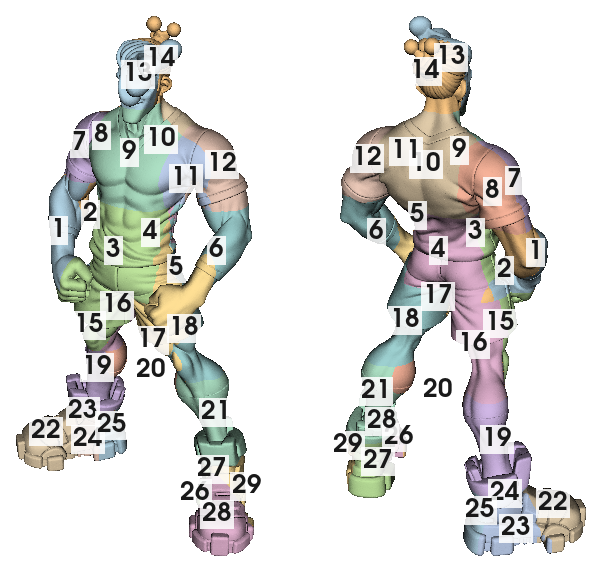
Personnage découpé en 29 pièces
Split3r 1.5.0 RC1
Première version Release Candidate de la série 1.5.0 : découpe le long d'une courbe tracée sur le modèle, un Cut by plane plus rapide et plus étanche, quelques réglages de confort, 36 langues à jour, et les corrections trouvées en diffusant la b8 sur les trois plateformes.
Amélioration des performances
Mesures réalisées par Split3r sous Windows 11 avec un Intel N150, 4 cœurs / 4 threads, 16 Go de RAM et un SSD de 500 Go. Ces résultats correspondent à des traitements précis et ne garantissent pas les mêmes temps sur tous les ordinateurs.
Mesures de performances publiées
| Opération | 1.5.0 b7d | 1.5.0 RC1 | Gain |
|---|---|---|---|
| Calcul précis des couleurs · 950 000 faces peintes | 415 s | 3,3 s | ×128 |
| Réencodage des couleurs après Simplify · 475 000 faces | 43 min 45 s | 30–50 s | jusqu’à ×87 |
| Aperçu Offset · 70 000 faces sélectionnées | Environ 10 min | 10–13 s | ~×50 |
| Smart Selection · un cran du curseur, 3 millions de faces | 50–82 s | 3,5 s | ×16–23 |
| Import 3MF peint · 3 millions de faces | Environ 7 min¹ | 38 s | ~×11 |
| Vue éclatée · modèle peint de 36 pièces | 145 s | 15–17 s | ×9 |
| Import 3MF peint · 950 000 faces | 126 s | 16 s | ×7,9 |
| Clean · 1 860 000 faces sélectionnées | 141 s | 26 s | ×5,4 |
| Clean · 428 000 faces sélectionnées | 31,5 s | 8,3 s | ×3,8 |
¹ Le temps d’import de 3 millions de faces en b7d est une estimation : cette taille n’a pas été mesurée sur cette version.
Découper le long d'une courbe tracée sur le modèle
Découpe par courbes multiples
Le mode Spline du Cut by plane démarre maintenant en mode « Courbe fermée » : cliquez des points sur la surface du modèle, faites tourner la vue librement pour atteindre la face cachée, et la courbe se referme d'elle-même à partir du quatrième point. La coupe suit une surface lisse tendue sur cette courbe : un membre, une tête ou n'importe quelle partie se détache le long du trait que vous dessinez sur la peau, au lieu d'un plan droit vu de l'écran. Le même tenon pyramidal que le mode Patch peut être ajouté sur la face de coupe.
D'abord l'aperçu, puis la coupe exactement comme vous l'avez vue
En mode fermé, Preview calcule toute la coupe et la montre : faces de coupe en bleu, tenon en place, modèle rendu translucide. Inversez ou redimensionnez le tenon sans recalculer la coupe, puis Cut écrit les pièces exactement comme affichées. La coupe tourne en arrière-plan avec une barre de progression et un bouton Cancel. Chaque courbe utilisée pour une coupe est enregistrée dans la workzone avec une image de la vue, prête à être rechargée, renommée ou supprimée.
Les parties reliées ailleurs
Quand la partie à l'intérieur de la courbe, ou au-delà du plan, tient encore au modèle ailleurs (une main posée sur une hanche, un bras sur une cuisse), Split3r n'écrit plus de fichiers sans intérêt. Il vous le dit, et propose d'ajouter une autre courbe ou de pré-découper avec les deux faces maintenues à 0,05 mm l'une de l'autre, invisible à l'impression : la partie se détache proprement une fois l'autre attache coupée, chaque pièce déjà bouchée.
Un Cut by plane plus rapide et étanche
Le Cut by plane utilise désormais le moteur du Split : environ 2 s au lieu de 11 s sur un modèle d'un million de triangles. Chaque bouchon est construit sur les points exacts du bord de coupe, les pièces sont donc étanches par construction, et les modèles peints gardent leur couleur par triangle de part et d'autre de la coupe. Les corps coupés vont dans le dossier _backup de la workzone, comme pour tous les autres outils.
Petits conforts
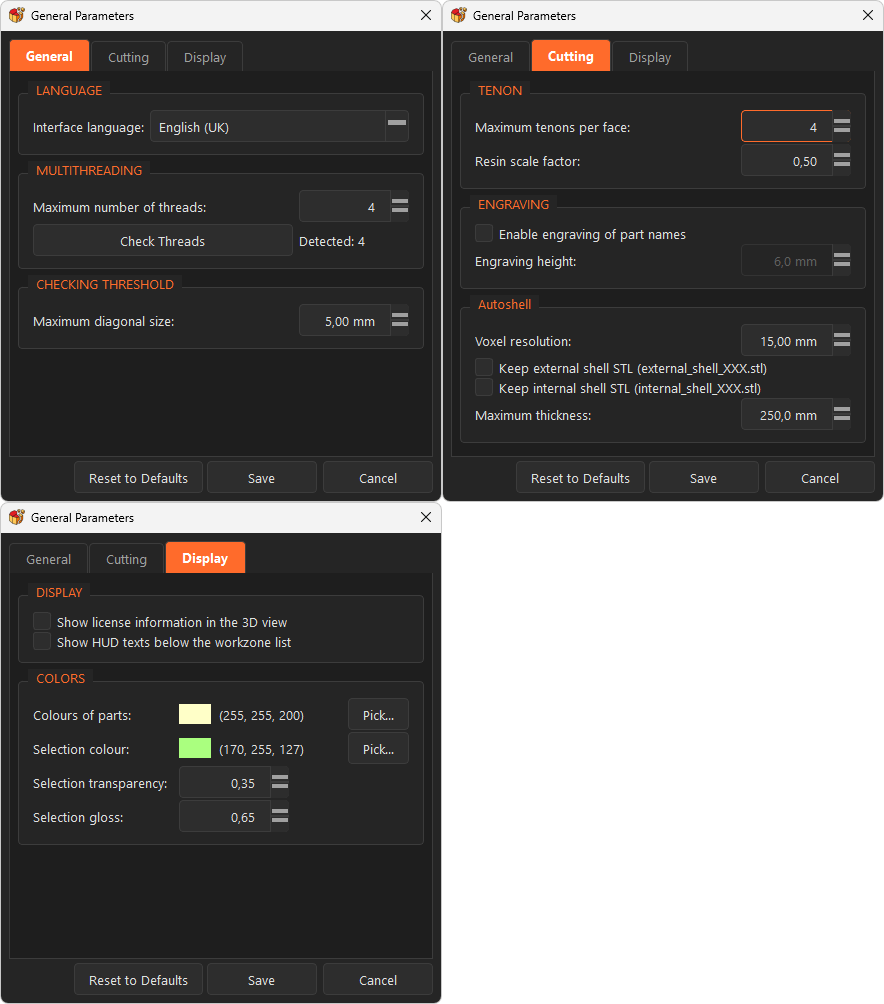
General Parameters est organisé en trois onglets et se rouvre sur l'onglet que vous avez quitté. La brillance des faces sélectionnées est maintenant un réglage (onglet Display), utile quand la sélection se voit mal sur un modèle de couleur proche. Les champs Scale sont pré-remplis avec « mm », et un résultat au-delà de 5 m demande une confirmation : un nombre seul est un facteur, « 400 » rend le modèle 400 fois plus grand.
36 langues à jour
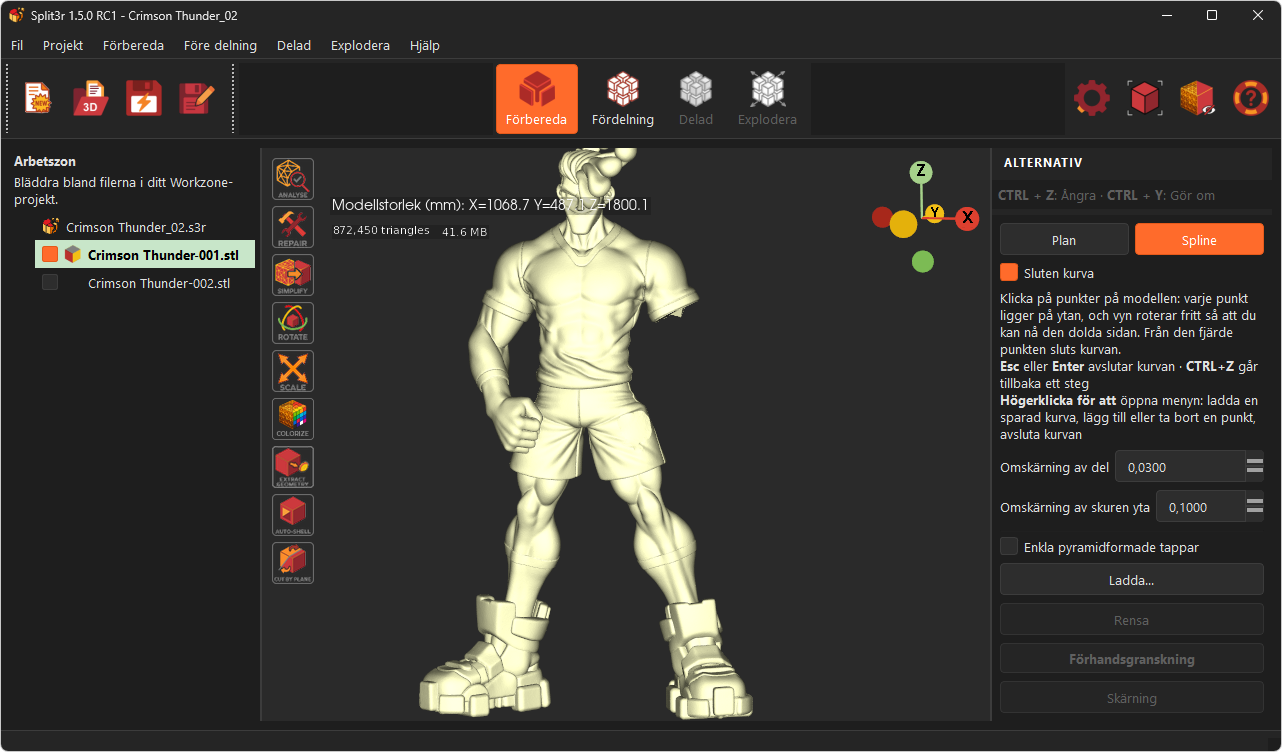
Chaque panneau et chaque message ajoutés pendant les bêtas 1.5.0 sont maintenant traduits dans les 36 langues prises en charge. Ce sont des traductions automatiques (Deepl Pro) : signalez-nous un mot inexact.
Corrections
- Un gel en cliquant dans la zone vide de la vue juste après une coupe, sur des modèles de quelques millions de triangles.
- La vérification de mise à jour proposait la b8 aux utilisateurs de la RC1 : les étiquettes bêta, RC et version finale sont maintenant classées dans le bon ordre.
- macOS : le thème sombre et les traductions n'étaient pas embarqués dans l'application.
- L'aperçu du Patch revenait sans aucun bouchon sur des bords abîmés ou issus d'IA.
- Presplit fermé par le système sur un modèle mis par erreur à 400 m ; il vérifie maintenant la taille avant de commencer.
- AutoShell perdait la peinture précise de la coque, et plantait après un Cancel suivi de la fermeture ; ses anciens corps vont maintenant dans _backup.
- Un plantage après Cut All sur certains modèles creux issus d'IA, présent depuis la b4.
- Mode debug : quand le support vous demande de lancer Split3r avec l'option -d, l'application garde un journal détaillé de tout ce qu'elle fait, ce qui nous aide à comprendre et corriger un problème. Ce journal est maintenant aussi copié dans le dossier _logs de la workzone à la fermeture de Split3r : envoyer votre workzone au support suffit.
Split3r 1.5.0 b8
Cette bêta se concentre sur les gros fichiers, les modèles peints et les outils de sélection. Le développement se poursuit vers la version candidate 1.5.0.
Les couleurs résistent à la préparation
Les deux moteurs de réparation conservent la peinture. Simplify la transfère sur le maillage allégé.
Une sélection que vous pouvez reprendre
Smart Selection s’arrête aux limites déjà sélectionnées. Enregistrez une sélection affinée et rechargez-la après un redémarrage de Split3r ou un changement de Workzone.
Limiter la Smart Selection avec des zones déjà sélectionnées
Enregistrer et recharger une sélection
Nettoyer pendant les ajustements
Laissez Clean activé pendant les retouches au pinceau triangulaire ou à la sphère. Le bord et les compteurs de faces et de composants s’actualisent après chaque modification.
Ajuster la sélection avec Clean activé
Un aperçu Patch fiable
L’aperçu Patch est obligatoire avant l’extraction. Celle-ci réutilise le résultat de l’aperçu ; les grandes fermetures sont aussi plus rapides.
Une vue 3D plus confortable
La rotation pivote autour du point sous le curseur. Les messages peuvent passer sous l’arborescence de la Workzone. La barre de titre Windows suit le thème sombre.
Faire pivoter la vue autour du curseur
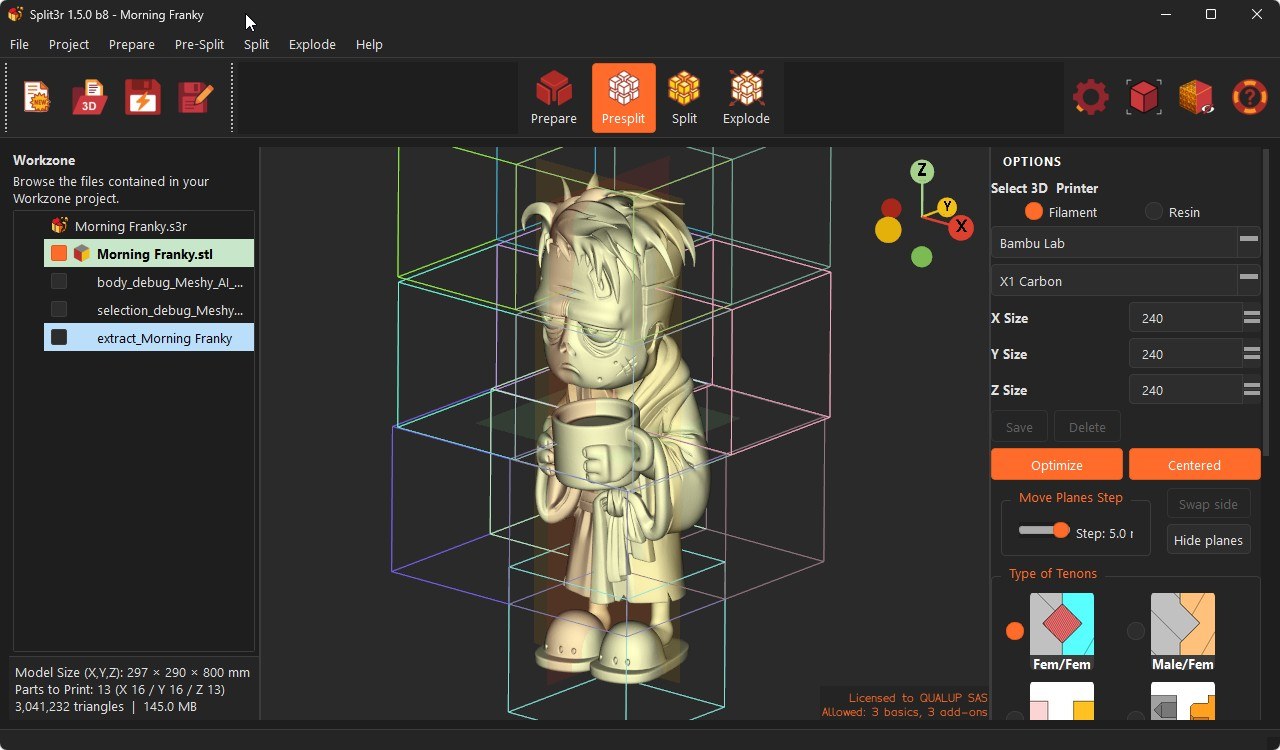
La nouvelle interface de Split3r b8
Des correctifs d’affichage et de traitement
Cette version corrige les pointes d’Offset sur les modèles fins, la tolérance des couleurs à l’export 3MF, des régressions de Repair, l’appariement des assemblages à recouvrement et plusieurs problèmes d’import ou de fermeture.
Mesures réalisées par Split3r sous Windows 11 avec un Intel N150, 4 cœurs / 4 threads, 16 Go de RAM et un SSD de 500 Go. Ces résultats correspondent à des traitements précis et ne garantissent pas les mêmes temps sur tous les ordinateurs.
Mesures de performances publiées
| Opération | 1.5.0 b7d | 1.5.0 b8 |
|---|---|---|
| Calcul précis des couleurs · 950 000 faces peintes | 415 s | 3,3 s |
| Réencodage des couleurs après Simplify · 475 000 faces | 43 min 45 s | 30–50 s |
| Aperçu Offset · 70 000 faces sélectionnées | Environ 10 min | 10–13 s |
| Smart Selection · un cran du curseur, 3 millions de faces | 50–82 s | 3,5 s |
| Import 3MF peint · 3 millions de faces | Environ 7 min¹ | 38 s |
| Vue éclatée · modèle peint de 36 pièces | 145 s | 15–17 s |
| Import 3MF peint · 950 000 faces | 126 s | 16 s |
| Clean · 1 860 000 faces sélectionnées | 141 s | 26 s |
| Clean · 428 000 faces sélectionnées | 31,5 s | 8,3 s |
¹ Le temps d’import de 3 millions de faces en b7d est une estimation : cette taille n’a pas été mesurée sur cette version.
Split3r 1.5.0 b7d
21 août 2026 : Split3r 1.5.0 b7d est disponible au téléchargement
En améliorant l’arborescence, j’ai malheureusement introduit un bug dans les cases de visibilité de la Workzone en b7c, sans le détecter avant la sortie : cliquer sur la case d’un fichier non sélectionné n’avait aucun effet.
Je vous présente mes excuses pour la gêne occasionnée. Le problème est corrigé en b7d : veuillez mettre à jour. En b7c, vous pouvez cliquer d’abord sur le nom du fichier, puis sur sa case.
Split3r 1.5.0 b7c
20 août 2026 : Split3r 1.5.0 b7c est disponible au téléchargement
(Windows, macOS)
Split3r 1.5.0 b7c : performances, stabilité et extraction d’anneaux
Cette version traite les bugs signalés, les performances et la stabilisation générale. Elle ajoute à Extract la sélection multizone et l’extraction d’anneaux, avec création de tous les fichiers en une seule opération.
Plus rapide
– SmartSelection/Colorize démarre environ quatre fois plus vite : 3,5 secondes au lieu de 15 sur un petit PC Intel N150.
– Colorize : l’enregistrement d’une peinture avec remaillage passe d’environ 60 à 16 secondes, et le pinceau répond environ quatre fois plus vite sur les modèles colorés complexes.
– PreSplit reste fluide pendant le déplacement des plans, même avec des milliers de boîtes d’aperçu à l’écran : test sur une pièce de 19 mètres donnant 3 500 pièces.
– Explode gère les résultats de plusieurs centaines de pièces sans longue attente.
Extract : zones multiples et extraction d’anneaux
Extract prend désormais en charge plusieurs zones à la fois. Sélectionnez des zones, en anneau ou non, puis lancez une seule extraction : toutes les pièces sont créées ensemble.
Extraction de plusieurs zones et anneaux
Les sélections en anneau, comme un col autour du cou ou une bague autour d’une pointe, peuvent désormais être extraites facilement avec des assemblages emboîtés :
– L’anneau devient une pièce extraite et la région qu’il entoure devient une autre pièce. Leurs assemblages s’emboîtent.
– Plusieurs anneaux, ou un mélange d’anneaux et de zones ordinaires, se traitent en une seule opération.
– Chaque courbe de bord garde ses propres réglages : profondeur, conicité, inversion du côté ou Patch plat avec tenon, ajustables directement dans l’aperçu.
Aperçu des jonctions après extraction d’un anneau
Stabilité
– La fermeture des assemblages est désormais vérifiée avant l’écriture des fichiers dans la Workzone.
– Lors d’une extraction multizone, une zone impossible à fermer proprement est ignorée avec un message, tandis que les autres sont traitées. Le modèle
n’est jamais laissé à moitié découpé.
– Correction de plusieurs bugs mineurs de l’interface, de la découpe, etc.
Split3r 1.5.0 b7b
13 août 2026 : Split3r 1.5.0 b7b est disponible au téléchargement
(Windows, macOS)
Split3r 1.5.0 b7b - Version corrective
Peinture : deux correctifs importants
Le pinceau peint à nouveau partout. Sur les surfaces vues en biais, il pouvait s’arrêter après le premier passage et obliger à réorienter la pièce. Ce problème est corrigé, quel que soit l’angle de vue.
La peinture et l’enregistrement sont beaucoup plus rapides. Sauvegarder un modèle peint prend maintenant une quinzaine de secondes au lieu de plus d’une minute. Le pinceau répond quatre fois plus vite sur les grands modèles et l’annulation est instantanée. Les fichiers ne grossissent plus inutilement à chaque sauvegarde.
Extract : un correctif important
Un bug introduit en b7 pouvait empêcher Extract de fonctionner. Certaines sélections valides étaient refusées par Interlocking et Patch avec le message « This selection has concentric border curves (a ring shape) ». Elles n’étaient pas en anneau : le contrôle était erroné et a été corrigé en b7a.
Si vous utilisez la b7 et qu’Extract refuse une sélection, téléchargez la b7b.
Split3r 1.5.0 b7
8 août 2026 : Split3r 1.5.0 b7 est disponible au téléchargement
(Windows, macOS)
Split3r 1.5.0 b7
L’avancement du cycle 1.5.0
Cette version devrait être la dernière bêta de la série 1.5.0. La suivante sera la Release Candidate ; si les essais sont concluants, elle sera suivie de la version définitive 1.5.0 et de la démo mise à jour.
Les versions Linux de la 1.5.0 b7 seront publiées avant la Release Candidate.
Utilisateurs Mac : les plantages sous macOS 26.5.1 et 26.5.2, et peut-être d’autres versions, ne provenaient pas de Split3r. Le problème est corrigé sous macOS 26.6.1.
NOUVELLES COMMANDES
PreSplit : les pièces à imprimer sont affichées et comptées immédiatement
En mode grille standard
Dès l’ouverture de PreSplit, Split3r dessine la boîte englobante de chaque future pièce et en affiche le nombre. Aucun calcul à lancer, aucune attente : les boîtes et le compteur suivent le déplacement d’un plan.
Les cellules vides sont ignorées. Le compteur indique les pièces réellement produites, pas le nombre de cases de la grille.
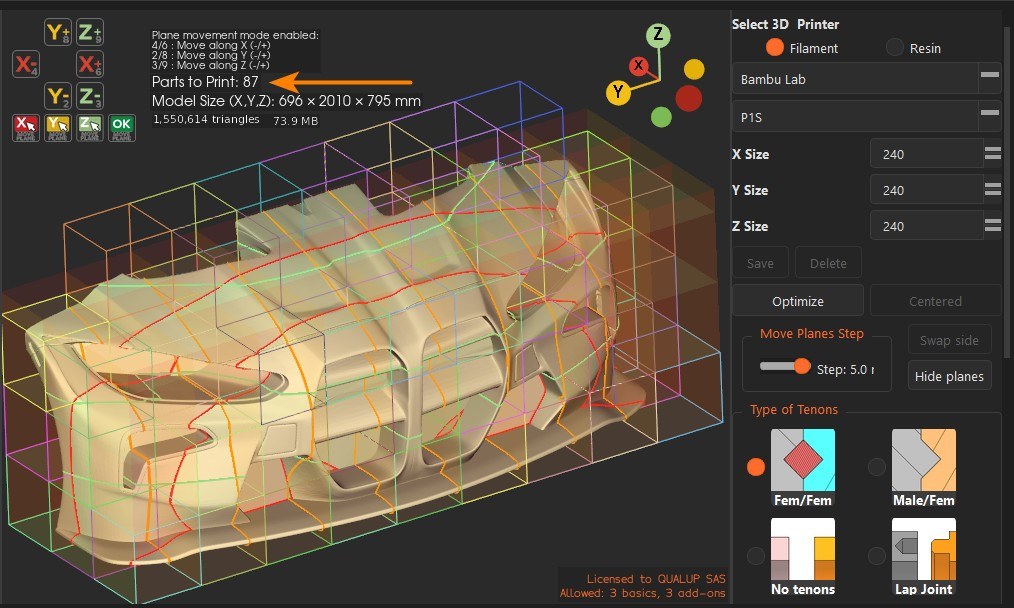
PreSplit : compter les pièces avant la découpe
PreSplit, découpe optimisée : moins de pièces à imprimer
En mode grille standard
Au lieu d’une grille fixe, Optimize place des volumes de découpe adaptés à l’imprimante, tranche par tranche, au plus près de la forme du modèle.
Sur les modèles testés, le nombre de pièces diminue de 5 à 27 % selon la géométrie.
Split3r compare les trois axes et indique celui qui produit le moins de pièces, avec chaque résultat : « Parts to Print: 203 (X 207 / Y 212 / Z 203) ». Chaque future pièce apparaît sous forme de boîte colorée avant toute découpe.
Un plan de départ par axe permet de décaler tout le placement. Les tranches peuvent se développer symétriquement depuis le milieu du modèle ou changer de sens.
Optimiser le nombre de pièces dans PreSplit
PreSplit : ne découper que la partie souhaitée
En mode optimisé
Déplacez un plan de départ au-delà d’une région : tout ce qui se trouve derrière reste une seule pièce non découpée, même si elle dépasse le volume de l’imprimante.
Vous pouvez garder intacte une zone détaillée pendant que le reste est découpé, ou la réserver pour une autre Workzone et une autre imprimante.
Les tenons créés sur la grande partie non découpée correspondent à ceux des pièces découpées.
Découper une partie du modèle en conservant le reste entier
Lap Joint : un assemblage pour les parois fines comme épaisses
Lap Joint est une quatrième option, à côté de Female/Female, Male/Female et No tenons. Une fine languette dépasse de la face de coupe et entre dans la rainure correspondante de la pièce voisine. Les pièces s’alignent sur tout le bord et la surface de collage est bien plus grande qu’avec des tenons.
Conçu pour les parois trop fines pour accueillir des tenons utilisables, cet assemblage convient aussi aux autres modèles. La languette suit la peau extérieure à une distance réglable, sans dépendre de la surface intérieure. Pièces évidées, pleines ou à parois épaisses sont ainsi traitées de la même manière.
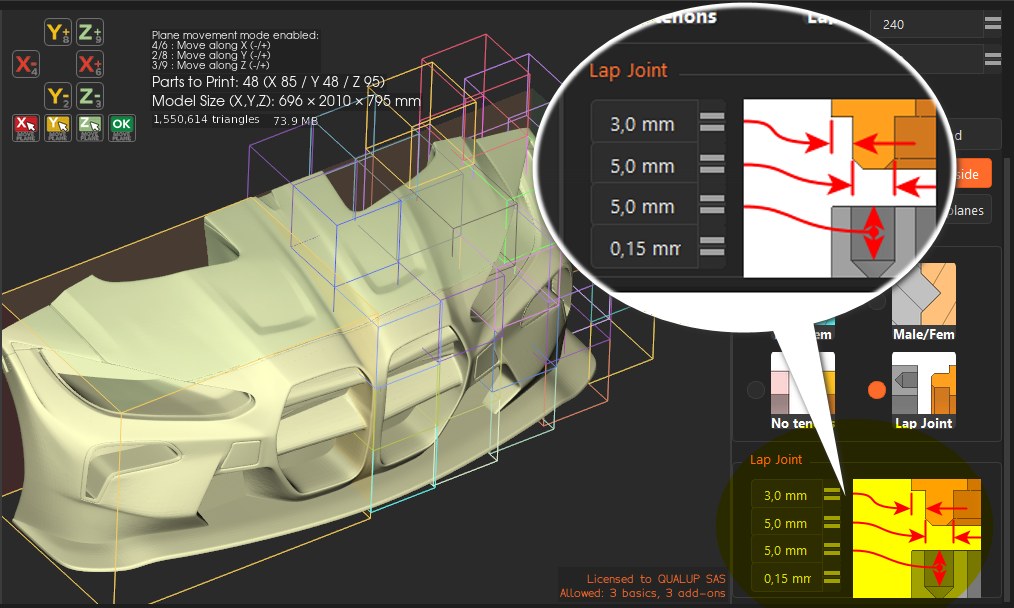
Assemblage à feuillure : principe et paramètres
Quatre paramètres sont illustrés : distance à la peau, largeur et hauteur de la languette, et jeu. La languette est chanfreinée pour faciliter l’insertion et la rainure est légèrement plus profonde pour éviter de buter au fond.
Si la paroi est trop fine ou si une coupe inclinée laisse trop peu de matière, l’assemblage recule ou est omis localement au lieu de traverser la pièce.
L’option fonctionne en grille standard et en mode optimisé. Les segments de languette et de rainure correspondent exactement de part et d’autre.
Aperçu des assemblages à feuillure
CUT BY PLANE : ajout de l’option Lap Joint
L’option de Pre-Split est également disponible dans Cut by Plane.
Ctrl+Z et Ctrl+Y fonctionnent dans Cut by Plane.
CUT BY PLANE/SPLINE : découper le long d’une courbe dessinée
La commande propose deux modes. Au plan plat habituel s’ajoute Spline, qui coupe le modèle suivant une courbe libre tracée directement sur sa surface. Suivez la forme, cachez un joint dans un pli ou contournez un détail à conserver.
Cliquez sur le modèle pour placer les points de la courbe. Elle passe exactement par chacun d’eux ; des poignées permettent de la modeler sans créer d’angle vif.
La courbe est prolongée en profondeur pour former la surface de coupe orange. Le contour résultant s’affiche en direct sur le modèle : vous voyez la coupe avant de la réaliser.
Double-cliquez pour ajouter un point, faites un clic droit pour en supprimer un, ou faites glisser un point ou une poignée pour ajuster la courbe. Le contour suit.
Ctrl+Z et Ctrl+Y annulent et rétablissent chaque étape, y compris la dernière coupe.
Chaque courbe est sauvegardée avec sa coupe et peut être rechargée par clic droit > Load saved curve pour rejouer ou ajuster la découpe. Elle est aussi exportée en PLY et DXF pour la CAO.
Découpe suivant une courbe dans Cut by Plane
CUT BY PLANE/SPLINE : manipulateur 3D sur la courbe
Clic droit > Display gizmo place un manipulateur au milieu de la courbe pour ajuster la coupe sans la redessiner. Le contour suit.
Les deux flèches dans le plan déplacent toute la courbe. L’anneau autour du plan la fait tourner et les deux autres anneaux inclinent le plan de coupe.
La flèche de profondeur fait glisser la courbe à travers la pièce. La coupe reste identique, mais le pivot se déplace pour permettre une inclinaison autour du point souhaité.
Hide gizmo masque le manipulateur et Ctrl+Z annule un déplacement.
AMÉLIORATIONS
AMÉLIORÉ : résultats et panneau de Cut by Plane
Les pièces coupées sont écrites directement dans la Workzone, nommées d’après le modèle et numérotées par volume décroissant, plutôt que dans un sous-dossier.
Cut All produit un ensemble unique de pièces avec une numérotation continue.
Ctrl+Z et Ctrl+Y annulent et rétablissent une coupe complète depuis le panneau. Les fichiers sont déplacés dans les sauvegardes au lieu d’être supprimés.
Le choix du type d’assemblage adopte une grille compacte de 2 × 2, et Lap Joint est aussi disponible dans Cut by Plane.
Un bouton Quit ferme désormais la commande une fois la coupe terminée.
AMÉLIORÉ : performances de PreSplit sur les très grands modèles
Les plans et les boîtes restent rapides à calculer sur plusieurs millions de triangles. Seuls les éléments modifiés sont recalculés, une barre de progression accompagne les longs calculs et le placement lourd des tenons ne se lance qu’au clic sur Split.
AMÉLIORÉ : Explode beaucoup plus rapide sur les gros résultats
Avec plusieurs centaines de pièces, les actions groupées de l’arborescence - masquer les autres, tout afficher sauf la sélection, rendre tout transparent ou opaque, inverser la transparence - s’actualisent en quelques secondes au lieu de plusieurs minutes sur un petit PC.
La rotation, le zoom avec les étiquettes visibles et l’activation ou la désactivation des étiquettes sont aussi beaucoup plus rapides.
« Check all » est renommé « Show all ».
AMÉLIORÉ : Ctrl+Z et Ctrl+Y fonctionnent dans Cut by Plane, Cut by Spline et plusieurs autres commandes
AMÉLIORATIONS DE PLUSIEURS COMMANDES :
De nombreuses petites améliorations dans Analyze, Cut by Plane, Extract…
CORRECTIFS
Explode : Invert selection inverse réellement la visibilité des pièces du dossier sélectionné. Auparavant, tout finissait par être affiché.
Explode : « Zoom to whole piece » agit maintenant sur la vue éclatée, au lieu de recadrer la vue Prepare masquée.
Le choix « No tenons » est enregistré avec le projet. À la réouverture du .s3r, il revenait auparavant à Female/Female.
Fichier « Bowser » fourni par EON3D
Split3r 1.5.0 b6b
23 juillet 2026 : Split3r 1.5.0 b6b est disponible au téléchargement
(Windows)
Split3r 1.5.0 b6b : chaque option s’explique
Cette mise à jour ajoute des infobulles détaillées à toute l’application, comme dans un slicer. Survolez un champ, bouton ou menu dans Extract, Colorize, Analyze, PreSplit, Cut by Plane, Repair, AutoShell, Scale, Rotate ou Simplify : son rôle, ses effets concrets et une valeur de départ conseillée sont expliqués.
Analyze va plus loin : chaque couche de défauts - trous, arêtes non manifold, auto-intersections, replis et collisions - explique le défaut et ses conséquences sur l’impression.
Split3r 1.5.0 b6 :
Cette version termine le programme annoncé en juin et juillet. Toutes les modifications prévues sont incluses ; les fonctionnalités sont très proches de celles de la future version définitive 1.5.0.
Il reste à stabiliser et affiner selon vos retours, à préparer les versions macOS et Linux et à compléter les traductions.
Nouvelles commandes
Colorize : nouveau pinceau
Peignez directement dans Split3r, comme dans votre slicer, avec le confort d’un véritable outil de peinture 3D.
Colorize reçoit un vrai pinceau, basé sur un tout nouveau moteur de peinture :
Un pinceau circulaire précis à l’écran suit la surface sous le curseur. Sa taille se règle à la volée avec Ctrl ou Alt + molette.
Des traits droits à la demande. Le mode point à point trace des lignes nettes entre deux positions, pratique pour les lignes de panneaux et les séparations franches de couleurs.
Une palette adaptée à l’imprimante. Les 16 couleurs correspondent aux emplacements de filaments pour retrouver vos choix dans le slicer.
Des contours lisses. Les zones peintes sont retriangulées pour suivre précisément les coups de pinceau plutôt que les triangles d’origine. Les détails géométriques sous la peinture sont conservés.
Une peinture qui résiste aux coupes. Chaque pièce issue d’Extract, Cut by Plane ou Split garde ses coups de pinceau et reste prête à imprimer.
Le panneau Colorize comporte désormais deux modes :
Paint, pour le pinceau, et Selection, pour les outils existants.
Peindre un modèle avec Colorize
Extract : nouvelle coupe Offset pour les surfaces très complexes
C’est la grande nouveauté d’Extract. Jusqu’ici, une région extraite se fermait par un Patch plat ou une paroi d’emboîtement. Ces solutions atteignaient leurs limites sur les sélections profondes et très courbes : visières, visages ou coques organiques.
Extract analyse maintenant la sélection et peut proposer Offset. Cette coupe ferme la pièce avec une surface qui suit sa forme à profondeur constante, pour obtenir une épaisseur régulière et réaliser des extractions auparavant impossibles.
Le changement est proposé automatiquement, mais vous gardez la main : Split3r demande votre accord avant de changer de type. Vous pouvez essayer le mode actuel ou annuler.
Split3r propose une distance d’Offset calculée à partir de la sélection, que vous pouvez modifier librement.
L’aperçu interactif montre la surface de fermeture à sa place sur le modèle avant toute découpe.
Confirmez pour extraire, ou annulez à tout moment sans modifier le modèle.
Extraction avec une fermeture de type Offset
Extract : aperçu du Patch et du tenon
Les extractions Patch montrent désormais le résultat avant la coupe :
Le Patch et son tenon apparaissent à leur place sur le modèle pour visualiser exactement ce qui sera créé.
Choisissez le sens du tenon. Une case permet de l’orienter de l’un ou l’autre côté du Patch.
Adaptez la taille du tenon à la pièce directement dans l’aperçu.
Avertissements de collision : Split3r vous prévient si le Patch ou son tenon risque de heurter la pièce et propose une solution avant de couper.
Prévisualiser le Patch et ses tenons avant extraction
EXTRACT : option de lissage du bord
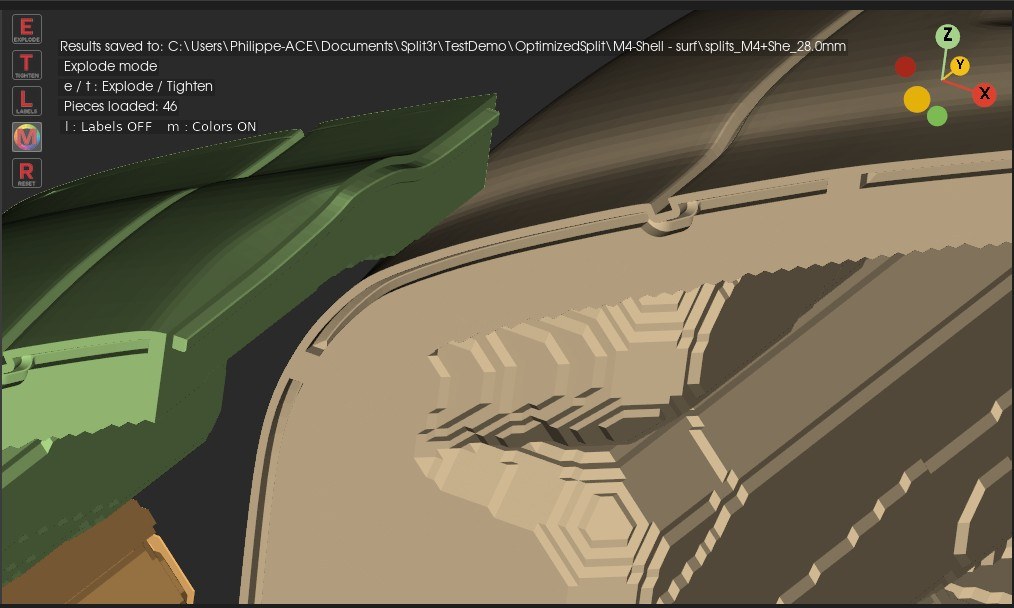
Le bord d’une sélection intelligente suit les arêtes du maillage, ce qui donne une ligne de coupe en escalier.
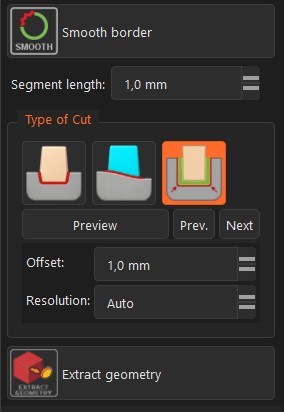
Smooth border remplace ce bord par une ligne lissée. Les triangles voisins sont reconstruits pour que la coupe suive exactement cette ligne.
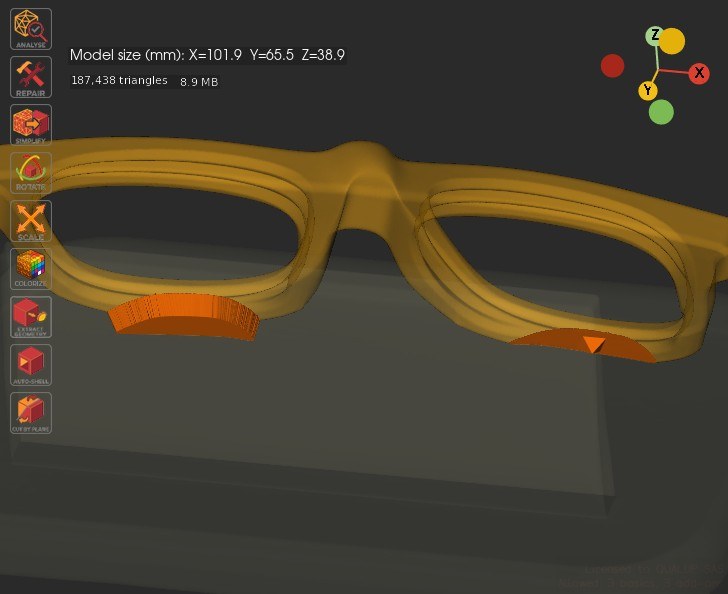
Les sélections comportant plusieurs courbes de bord distinctes, comme les deux contours d’une monture de lunettes, sont maintenant entièrement prises en charge.
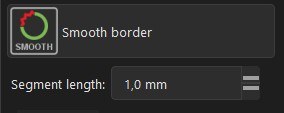
Les paramètres de Smooth border
Un clic suffit : Split3r comble les petits trous, nettoie la sélection et applique les petites corrections géométriques automatiquement.
L’aperçu montre la ligne lissée et les triangles reconstruits sur le modèle avant l’extraction.
La longueur des segments est proposée selon la résolution du modèle pour répartir régulièrement les triangles. Elle se règle de 0,1 à 10 mm.
Compatible avec tous les types de coupe : Interlocking, Patch et Offset.
Remarque : cette commande modifie légèrement la géométrie d’origine.
Lisser la bordure d’une sélection
EXTRACT : plusieurs contours, une seule extraction
Les sélections comportant plusieurs courbes de bord distinctes, comme les deux contours d’une monture de lunettes, sont maintenant entièrement prises en charge.
Les paramètres de Smooth border
Chaque courbe de bord est correctement fermée, sur la pièce extraite et sur le corps restant. Auparavant, seule la plus grande courbe était fermée.
De nouveaux boutons Prev. et Next, près de Preview, parcourent les courbes en zoomant automatiquement sur celle qui est active.
Vous pouvez combiner plusieurs types de fermeture dans une extraction : emboîtement conique sur une courbe, Patch plat sur une autre. L’aperçu montre le résultat réel pour chaque contour. Offset s’applique à toute la sélection.
Chaque ouverture Patch peut recevoir un tenon adapté à sa taille ; auparavant, seule la plus grande en recevait un.
Les sélections en anneau, avec deux contours concentriques, sont détectées. À cette étape du développement, seule la coupe Offset pouvait les fermer ; Split3r le signalait plutôt que de produire une pièce erronée.
Chaque courbe peut avoir ses réglages : profondeur et conicité d’emboîtement, taille et sens du tenon.
Régler séparément plusieurs courbes de bordure
Extraction avec plusieurs courbes de bordure
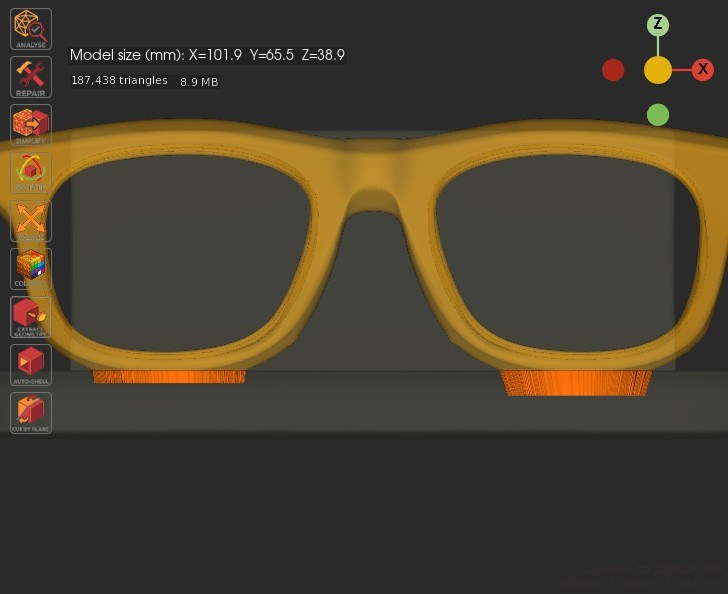
Aperçu des fermetures sur plusieurs bordures
Deux nouveaux boutons dans la barre principale
À côté de Help, toujours disponibles :
« Zoom to whole piece » recadre tout le modèle à tout moment et remplace
le bouton auparavant présent dans Analyze.
« Display triangles » affiche les arêtes des triangles du modèle.
Afficher les triangles du modèle
Améliorations
Moteur des modèles 3MF peints remanié
La gestion des 3MF peints de Bambu Studio, OrcaSlicer et PrusaSlicer a été entièrement reconstruite.
Le traitement des modèles générés par IA, souvent très chargés en peinture, est amélioré.
C’est le changement le plus profond de cette version, avec des bénéfices à chaque étape :
Des modèles bien plus légers. La peinture devient une propriété du modèle au lieu d’être convertie en millions de triangles supplémentaires. Les modèles très peints demandent beaucoup moins de mémoire au chargement et à l’affichage.
Aucune perte. Les pièces découpées conservent exactement leur peinture, jusqu’aux traits les plus fins, avec Extract, Cut by Plane et Split.
Aller-retour avec le slicer. Les pièces exportées retrouvent leur peinture et leurs réglages de projet d’origine, y compris les configurations à plusieurs extrudeurs.
Des aperçus peints partout. L’arborescence et la vue Explode affichent les vraies couleurs peintes des pièces.
Import amélioré. L’import 3MF est plus rapide, affiche sa progression, peut être annulé et permet de redimensionner le modèle sur X, Y et Z.
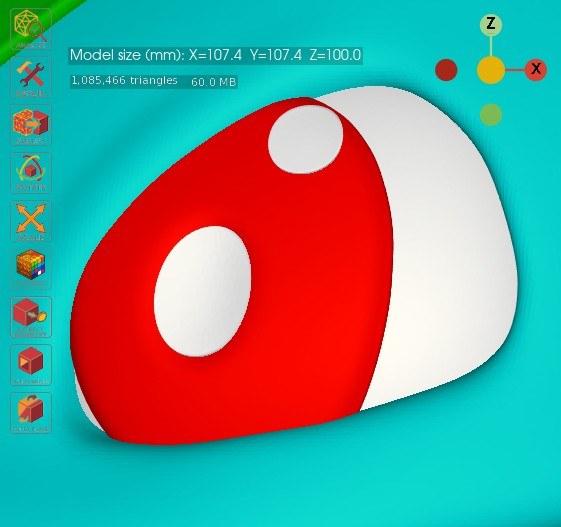
Importer un modèle peint et ajuster ses dimensions
Extract plus intelligent
Option « Only fill holes » : comblez les trous fermés sans engloutir les fines languettes du bord de sélection.
Conseil sur le type de coupe. L’analyse géométrique qui propose Offset peut aussi recommander Patch lorsqu’il convient mieux qu’Interlocking. Vous confirmez toujours le changement.
Panneaux d’options réorganisés. Les panneaux Extract et Colorize regroupent plus clairement les types de coupe et leurs paramètres.
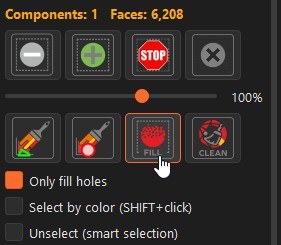
Le panneau d’options Extract
Découper
Plus d’écrasement accidentel. Si une découpe existe déjà, Split3r demande confirmation avant de la remplacer. Annuler conserve les pièces existantes.
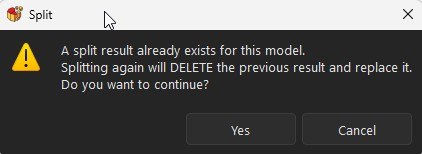
Confirmation avant de remplacer une découpe existante
Interface
Taille réglable à la volée. La sphère de sélection et le cercle du pinceau se redimensionnent sous le curseur avec Ctrl ou Alt + molette, sans quitter l’outil.
Améliorations générales
Clean traite tous les contours :
Clean détecte et corrige les effets d’escalier sur TOUTES les courbes de bord, pas seulement la plus grande.
Fill demande confirmation pour les très grandes zones fermées
Les zones dépassant la limite automatique ne sont plus ignorées silencieusement : Split3r affiche leur taille et demande s’il faut aussi les remplir.
Le curseur de propagation suit la sélection
Quand une sélection automatique s’arrête, par exemple à 15 %, le curseur de propagation prend cette valeur. Vous pouvez affiner depuis ce point sans utiliser les boutons « + » et « − ».
Correctifs
Correction de la plupart des bugs de couleurs 3MF.
Correction d’un décalage occasionnel entre les couleurs affichées et les faces sélectionnées sur les modèles colorés dans Extract.
Couleurs et sélection sur les modèles colorés dans Extract
Correction d’une correspondance parfois erronée entre les couleurs affichées et les faces réellement sélectionnées dans Extract.
Les pièces extraites perdaient leurs contours peints lisses
Les zones peintes des pièces issues d’Extract avaient des contours en escalier au lieu des bords lisses d’origine. Elles correspondent maintenant exactement à la peinture initiale.
Message « inverted faces » après extraction
Le message « inverted faces were detected in this mesh » n’apparaît plus après une extraction : les pièces sont écrites avec la bonne orientation dans tous les modes de coupe.
Split3r 1.5.0 b6 - bientôt disponible
22 juillet 2026 : Split3r 1.5.0 b6 arrive très bientôt
La version 1.5.0 b6 est attendue cette semaine. Elle se concentre sur l’impression multicolore : nouveau moteur pour les 3MF peints, nouveau pinceau, extraction améliorée sur les formes complexes et de nombreuses petites évolutions.
Voici ce qu’elle apportera.
Nouvelles commandes
Split3r 1.5.0 b5
29 juin 2026 : la version 1.5.0 b5 est disponible pour Windows
NOUVEAU : commande ANALYZE repensée dans Prepare
Analyze dispose d’un panneau d’options interactif à droite, comme Colorize et Extract, qui remplace l’ancien texte à l’écran. Lancez-le depuis la barre d’outils Prepare.
EN-TÊTE
– Affiche le nom du fichier et les dimensions du modèle.
– « Zoom to whole piece » recadre tout le modèle à tout moment.
UNE LIGNE PAR TYPE DE DÉFAUT
Corps, trous et bords ouverts, géométrie non manifold ou interne, auto-intersections, replis et collisions entre corps. Chaque ligne comporte :
– Une case pour afficher ou masquer la couche dans la vue 3D.
– Un bouton de transparence, avec l’icône de la Workzone, pour examiner les défauts à travers la surface.
– Une pastille de la couleur utilisée dans la vue et le nombre de défauts.
– Un libellé cliquable pour zoomer sur le premier défaut de ce type. Prev et Next parcourent ensuite les défauts. La couche active apparaît en gras.
AFFICHAGE D’UN CORPS UNIQUE
– Le corps est lissé par défaut. Cochez « Show triangle edges » pour afficher le maillage.
CORPS MULTIPLES
Si le fichier contient plusieurs corps, une section dédiée permet de :
– Garder le plus grand, les N plus grands, tous les corps dans des fichiers séparés, ou tous les garder en les classant par couleur, pour les modèles colorés.
– Utiliser « Preview » pour masquer les arêtes pendant l’inspection.
– Apply écrit le résultat près du fichier source. L’original est conservé, masqué avec un « _ » initial et accessible via Show hidden. Rien n’est écrit avant Apply.
– Parcourir les corps en cliquant sur Bodies : le corps examiné reste opaque, les autres s’estompent. Delete retire ce corps et enregistre le résultat nettoyé en conservant l’original dans une sauvegarde masquée.
– Sur les très gros assemblages, le test de collisions est ignoré automatiquement. Le panneau demande de réduire d’abord le nombre de corps, puis de relancer l’analyse.
TRY TO FIX : CORRECTION DES REPLIS
« Try to fix » répare directement dans Analyze les triangles repliés ou superposés.
– L’outil traite les petits groupes de replis, jusqu’à 10 faces connectées. Les groupes plus importants
restent inchangés.
– Un groupe n’est réparé que s’il peut être refermé proprement. Les faces repliées sont retirées et le trou est fermé à plat par un triangle ou une triangulation contrainte. Si une fermeture sûre est impossible, le groupe reste intact : Try to fix ne laisse jamais de trou ouvert.
– Sur les modèles colorés, le Patch prend la couleur dominante du bord. Les sommets du contour sont réutilisés pour garder une surface étanche.
– Les modifications restent en mémoire avec Ctrl+Z et Ctrl+Y. Save modifications écrit le modèle réparé en PLY, conserve l’original et relance l’analyse pour actualiser les compteurs.
Exporter un rapport PDF
Exporte un rapport PDF avec des captures des défauts dans la Workzone, puis l’affiche.
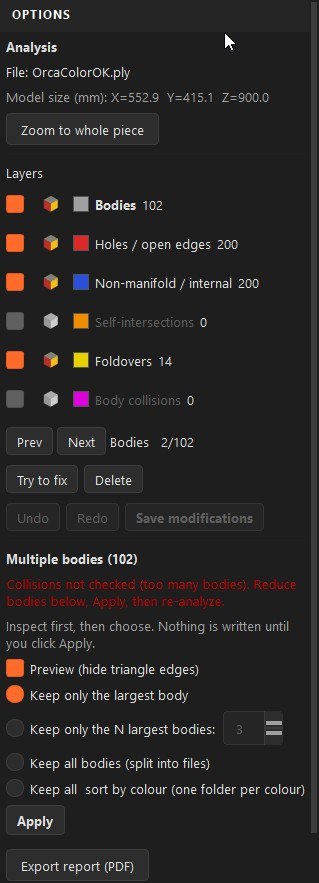
Analyser et réparer les défauts du maillage
EN-TÊTE
– Affiche le nom du fichier et les dimensions du modèle.
– « Zoom to whole piece » recadre tout le modèle à tout moment.
UNE LIGNE PAR TYPE DE DÉFAUT
Corps, trous et bords ouverts, géométrie non manifold ou interne, auto-intersections, replis et collisions entre corps. Chaque ligne comporte :
– Une case pour afficher ou masquer la couche dans la vue 3D.
– Un bouton de transparence, avec l’icône de la Workzone, pour examiner les défauts à travers la surface.
– Une pastille de la couleur utilisée dans la vue et le nombre de défauts.
– Un libellé cliquable pour zoomer sur le premier défaut de ce type. Prev et Next parcourent ensuite les défauts. La couche active apparaît en gras.
AFFICHAGE D’UN CORPS UNIQUE
– Le corps est lissé par défaut. Cochez « Show triangle edges » pour afficher le maillage.
CORPS MULTIPLES
Si le fichier contient plusieurs corps, une section dédiée permet de :
– Garder le plus grand, les N plus grands, tous les corps dans des fichiers séparés, ou tous les garder en les classant par couleur, pour les modèles colorés.
– Utiliser « Preview » pour masquer les arêtes pendant l’inspection.
– Apply écrit le résultat près du fichier source. L’original est conservé, masqué avec un « _ » initial et accessible via Show hidden. Rien n’est écrit avant Apply.
– Parcourir les corps en cliquant sur Bodies : le corps examiné reste opaque, les autres s’estompent. Delete retire ce corps et enregistre le résultat nettoyé en conservant l’original dans une sauvegarde masquée.
– Sur les très gros assemblages, le test de collisions est ignoré automatiquement. Le panneau demande de réduire d’abord le nombre de corps, puis de relancer l’analyse.
TRY TO FIX : CORRECTION DES REPLIS
« Try to fix » répare directement dans Analyze les triangles repliés ou superposés.
– L’outil traite les petits groupes de replis, jusqu’à 10 faces connectées. Les groupes plus importants
restent inchangés.
– Un groupe n’est réparé que s’il peut être refermé proprement. Les faces repliées sont retirées et le trou est fermé à plat par un triangle ou une triangulation contrainte. Si une fermeture sûre est impossible, le groupe reste intact : Try to fix ne laisse jamais de trou ouvert.
– Sur les modèles colorés, le Patch prend la couleur dominante du bord. Les sommets du contour sont réutilisés pour garder une surface étanche.
– Les modifications restent en mémoire avec Ctrl+Z et Ctrl+Y. Save modifications écrit le modèle réparé en PLY, conserve l’original et relance l’analyse pour actualiser les compteurs.
Exporter un rapport PDF
Exporte un rapport PDF avec des captures des défauts dans la Workzone, puis l’affiche.
Analyser et réparer les défauts du maillage
NOUVEAU : COLORIZE dans Prepare
Peignez les régions géométriques d’un modèle directement dans Split3r. Colorize utilise le moteur Smart Selection d’Extract pour isoler des zones en quelques clics.
– Cliquez sur Colorize dans Prepare, entre Scale et Extract.
– Choisissez l’une des 8 couleurs proposées ou utilisez le sélecteur pour définir vos 8 couleurs personnalisées.
– Sélectionnez une zone : Ctrl+clic lance une sélection intelligente ajustée automatiquement, Maj+clic remplit jusqu’au bord. Les pinceaux Sphere et Paint, la tolérance +/−, Fill et Clean fonctionnent comme dans Extract.
– Appuyez sur OK pour appliquer la couleur, puis passez à la zone suivante. Reset (X) efface la sélection.
– Ctrl+Z et Ctrl+Y annulent et rétablissent d’abord les étapes de sélection, puis les couleurs appliquées.
Save enregistre un modèle coloré et conserve l’original en sauvegarde. Un modèle déjà coloré retrouve ses couleurs à l’ouverture ; vous pouvez poursuivre la peinture plus tard.
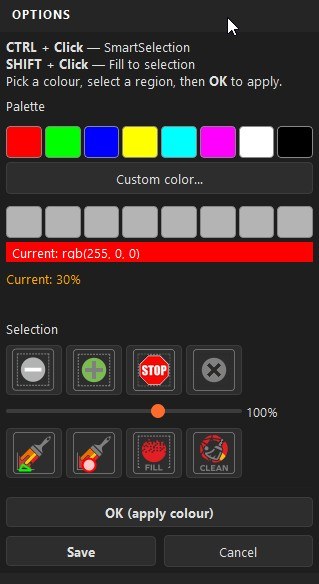
Colorize : sélectionner et appliquer les couleurs
NOUVEAU : SÉLECTION PAR COULEUR ET DÉSÉLECTION INTELLIGENTE
(Smart Selection / Extract)
Deux nouvelles cases sous les icônes Paint, Fill et Clean, dans Extract comme dans Colorize :
– « Select by colour » : Maj+clic sélectionne toute la région connectée de même couleur, en s’arrêtant aux changements de couleur.
– « Unselect (smart selection) » : la sélection intelligente retire une région au lieu de l’ajouter.
Ces deux options se réinitialisent à la sortie de l’outil. Fill et Clean affichent un curseur d’attente.
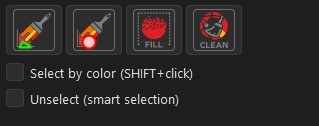
Sélection par couleur et désélection intelligente
NOUVEAU : limite de propagation de Smart Selection
(Extract et Colorize)
Un curseur placé entre les deux rangées de boutons définit la limite de propagation.
Cette limite varie de 5 à 150 %.
Déplacez-le pour recalculer la sélection jusqu’à cette limite, affichée sous « Limit: X% ».
Les boutons −/+ ajustent toujours le seuil courant, indiqué par « Current: X% », et peuvent dépasser la limite si nécessaire.
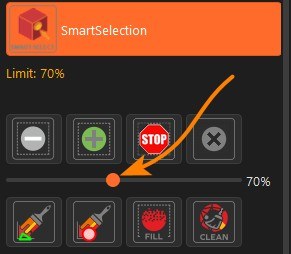
Régler la limite de propagation de Smart Selection
RÉTABLI
Gravure des numéros pendant la découpe
La gravure des numéros revient. Elle avait disparu au début du cycle 1.5.0 lors du retrait de Blender. Elle fonctionne désormais dans le moteur géométrique de Split3r, plus vite et plus solidement, sans exiger un maillage parfaitement propre.
– Le numéro est gravé en creux sur la plus grande face de coupe, autour des tenons et en suivant exactement la géométrie. Le résultat reste étanche et prêt pour le slicer.
– La taille du texte dépend de la hauteur définie dans General Parameters et diminue automatiquement sur une petite face.
– Activez ou désactivez la gravure et réglez sa hauteur dans General Parameters > Engraving.
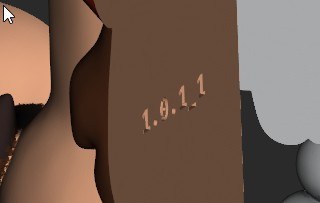
Paramètres de gravure des numéros de pièces
AMÉLIORÉ
Blender entièrement retiré
Split, les tenons d’Extract, Cut by Plane, AutoShell et Repair utilisent le moteur géométrique natif. L’installateur est plus léger, sans composant supplémentaire à installer.
Moteur de découpe : fermetures exactes des faces
Le moteur construit chaque fermeture de coupe à partir d’un contour exact lu directement sur le maillage.
Les fermetures sont plus robustes et étanches sur les modèles complexes.
– Solution de secours : si le nouveau moteur pose problème sur un modèle, General Parameters > Split Engine permet de revenir au moteur précédent.
Cochez « Use previous split engine (1.5.0 b4) » puis relancez la découpe. Seule l’opération Split est concernée.
CORRECTIFS
Les exports 3MF colorés s’ouvrent correctement dans OrcaSlicer
« Export WorkZone to colored 3MF » produit maintenant un fichier bien interprété par OrcaSlicer : couleurs par face conservées, réglages d’impression d’origine repris et absence de débordement des couleurs sur les faces coupées.
Auparavant, Orca ne récupérait pas les couleurs à l’ouverture du 3MF.
Fente le long d’une arête après fermeture
Correction d’une fine fente qui pouvait apparaître entre deux fermetures de coupe voisines, à cause d’une tolérance d’extraction trop large.
Split3r 1.5.0 b4
11 juin 2026 : la version 1.5.0 b4 est disponible pour Windows, macOS et Linux
Cette version est publiée sur les trois plateformes :
Windows : installateur
macOS : Apple Silicon, DMG signé et notarié
Linux : AppImage x86_64
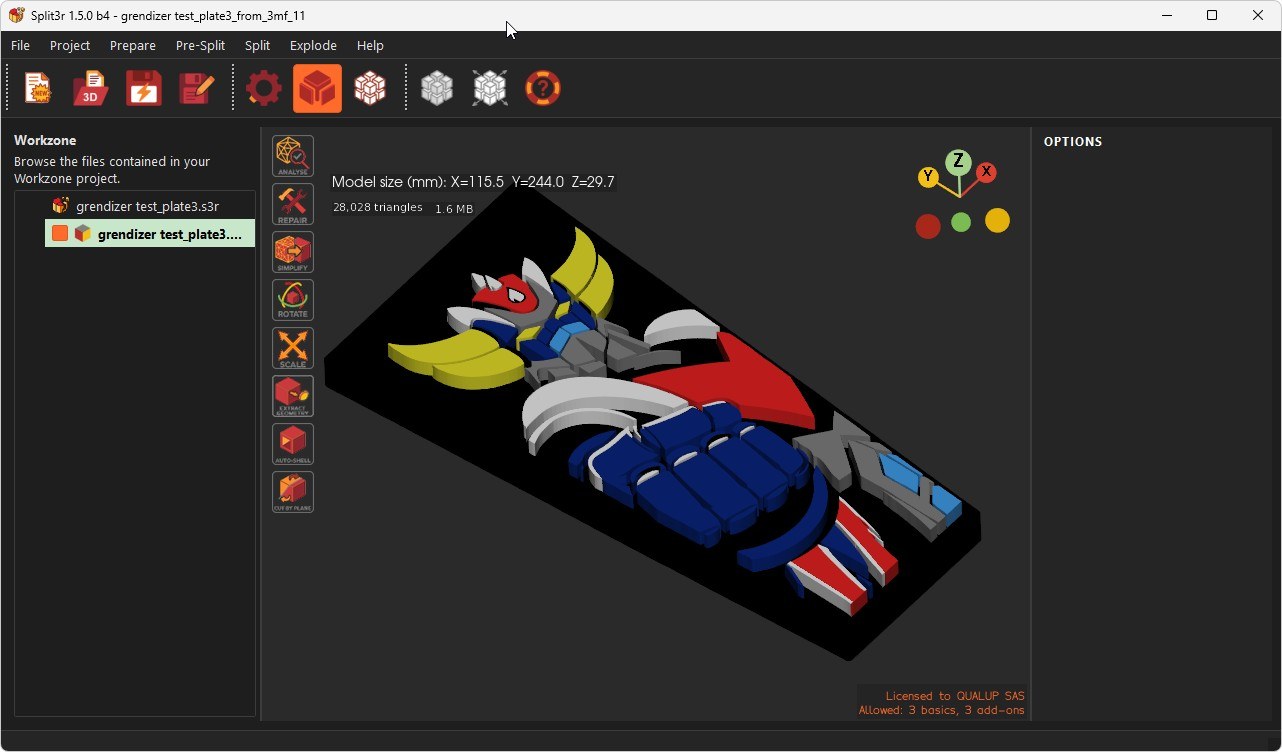
Import amélioré des couleurs 3MF
Split3r récupère les couleurs peintes dans le slicer et les applique au modèle.
Les fichiers peints de Bambu Studio et PrusaSlicer sont mieux pris en charge. Les couleurs importées suivent celles enregistrées dans le fichier, chaque slicer ayant sa propre palette d’affichage. Signalez les problèmes pour permettre leur correction.
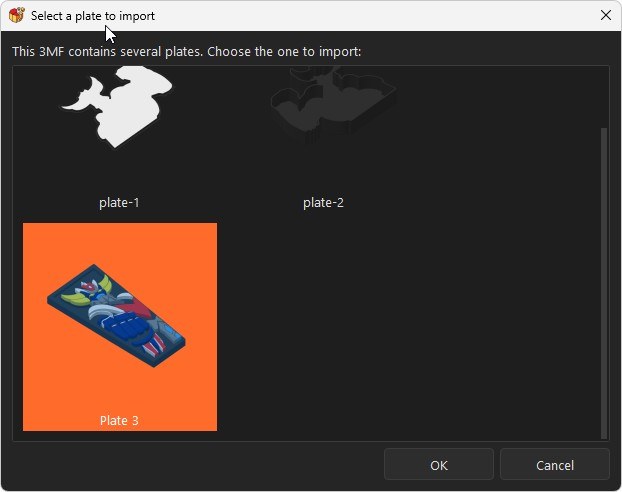
Fichiers multiplateaux : Split3r demande le plateau à importer et affiche une miniature.
Une véritable barre de progression accompagne l’import pour montrer l’avancement.
Importer un fichier 3MF peint
Choisir le plateau à importer depuis un fichier 3MF
Les couleurs restent fidèles pendant les coupes
Lors d’une découpe ou d’une extraction d’un modèle coloré :
Les couleurs ne débordent plus au travers des coupes.
Les petites zones peintes ne disparaissent plus.
Chaque pièce conserve ses vraies couleurs jusqu’à l’export.
Une Workzone plus claire, avec un code couleur
L’arborescence de la Workzone est plus facile à comprendre d’un coup d’œil.
Les dossiers sont nommés selon l’opération qui les a créés et repérés par couleur :
Vert : la pièce active
Orange : résultats de Split
Bleu : résultats d’Extract
Violet : résultats de Cut by Plane
Jaune : résultats du tri par couleur
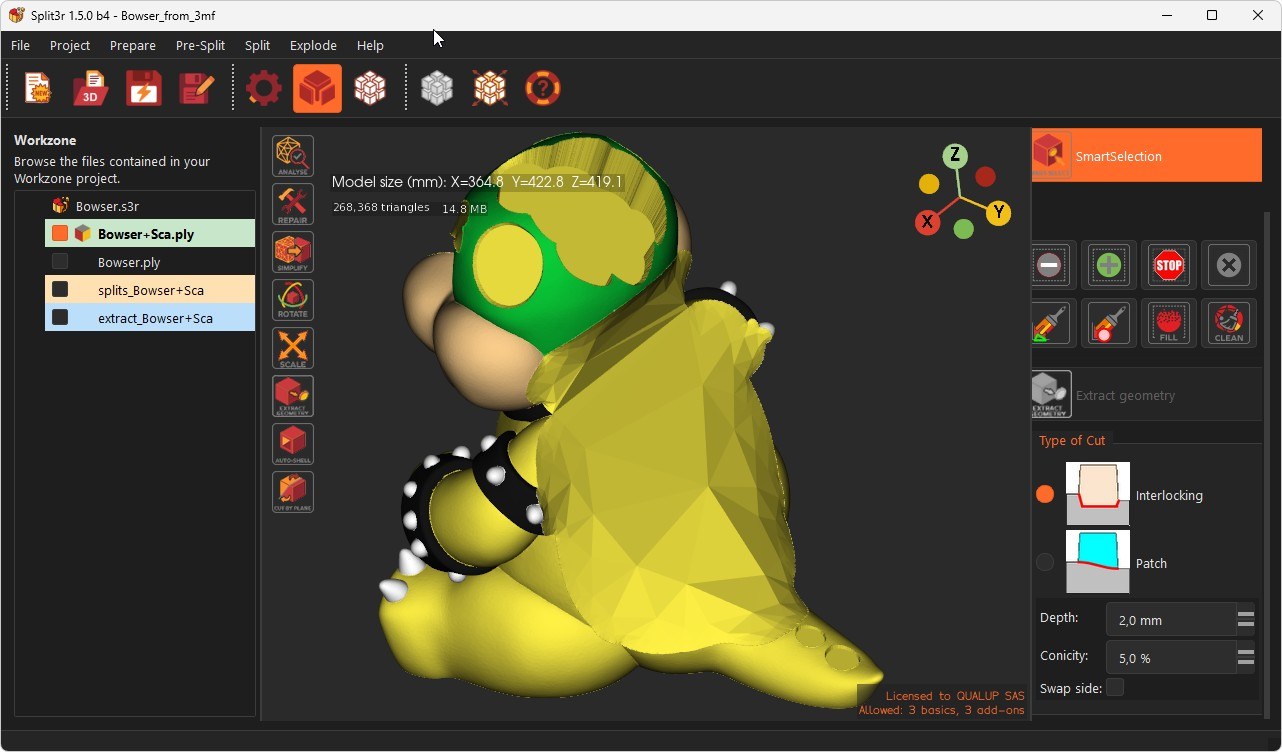
Les dossiers colorés de la Workzone
Les dossiers techniques et les sauvegardes sont masqués par défaut pour ne montrer que les pièces utiles.
Clic droit dans l’arborescence > Show Hidden-Backup folders permet de les afficher ou de les masquer.
Sauvegardes automatiques : chaque extraction et coupe conserve l’original et les versions intermédiaires. La pièce active garde toujours un nom stable.
Pour revenir en arrière, affichez les dossiers masqués puis faites un clic droit sur une sauvegarde > Restore as current body. L’état actuel est d’abord sauvegardé, ce qui rend le retour réversible.
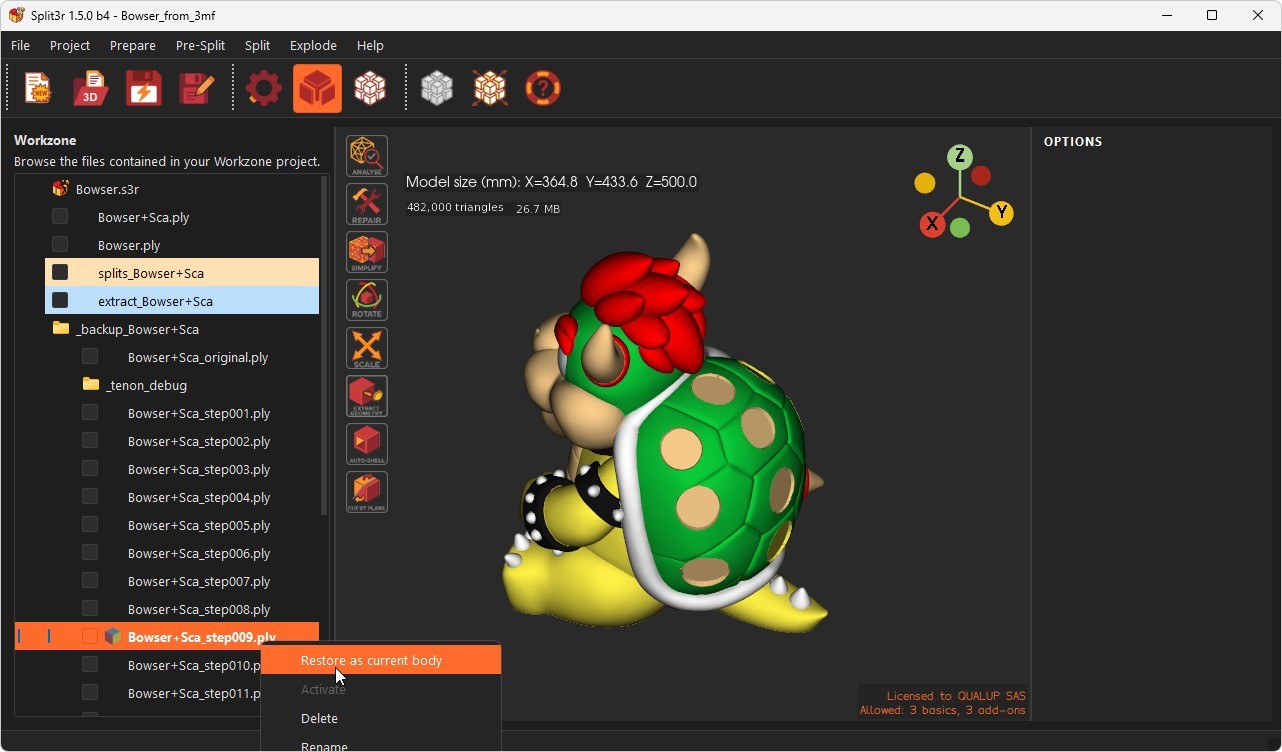
Afficher et restaurer les sauvegardes de la Workzone
Une vue Explode plus souple
Éclatez le dossier de résultats de votre choix : Split, Extract, Cut ou tri par couleur, pas seulement le plus récent.
Les cases de dossiers affichent ou rendent transparentes toutes leurs pièces en un clic.
Des étiquettes plus simples : les pièces Extract et Cut n’affichent que leur numéro dans la vue 3D.
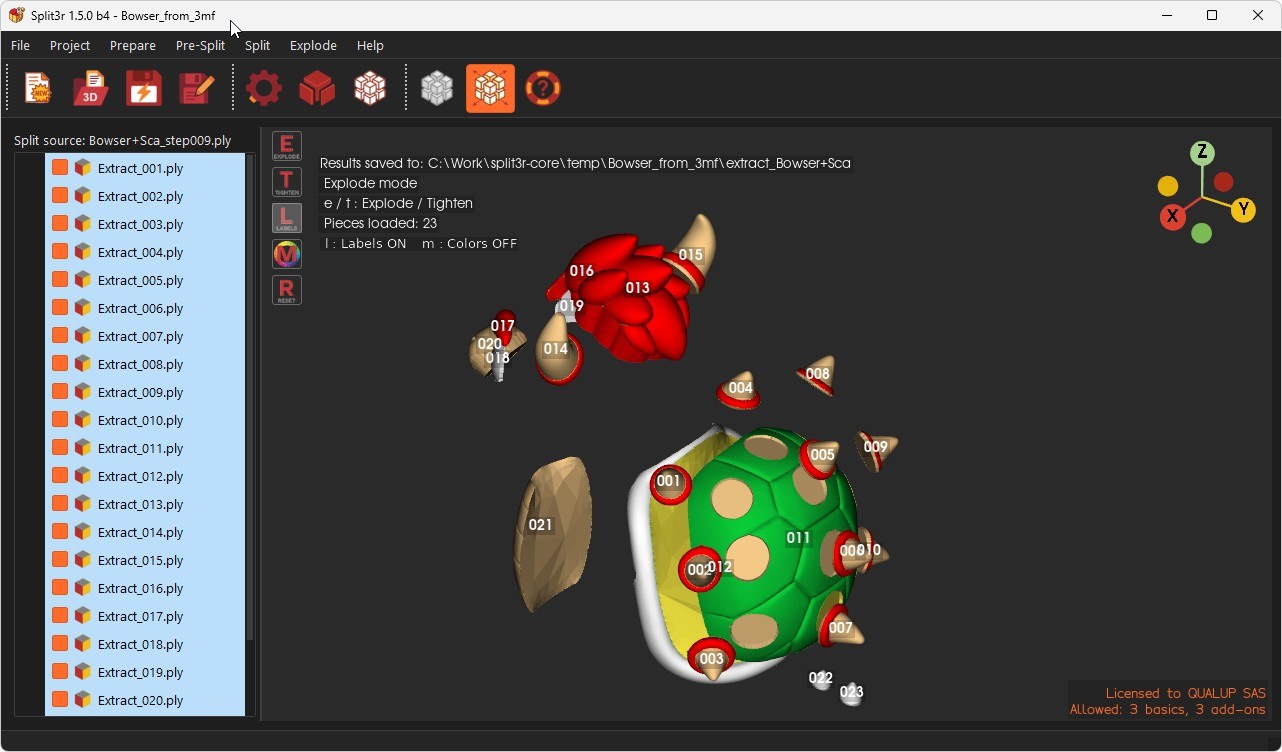
Afficher les résultats dans la vue Explode
Trier automatiquement les pièces par couleur
Nouvelle option d’Analyze : « Keep all bodies & sort by color ».
Sur un modèle coloré, chaque corps est classé dans le dossier correspondant à sa couleur principale pour faciliter l’impression.
Il suffit ensuite d’imprimer les fichiers de chaque sous-dossier de couleur.
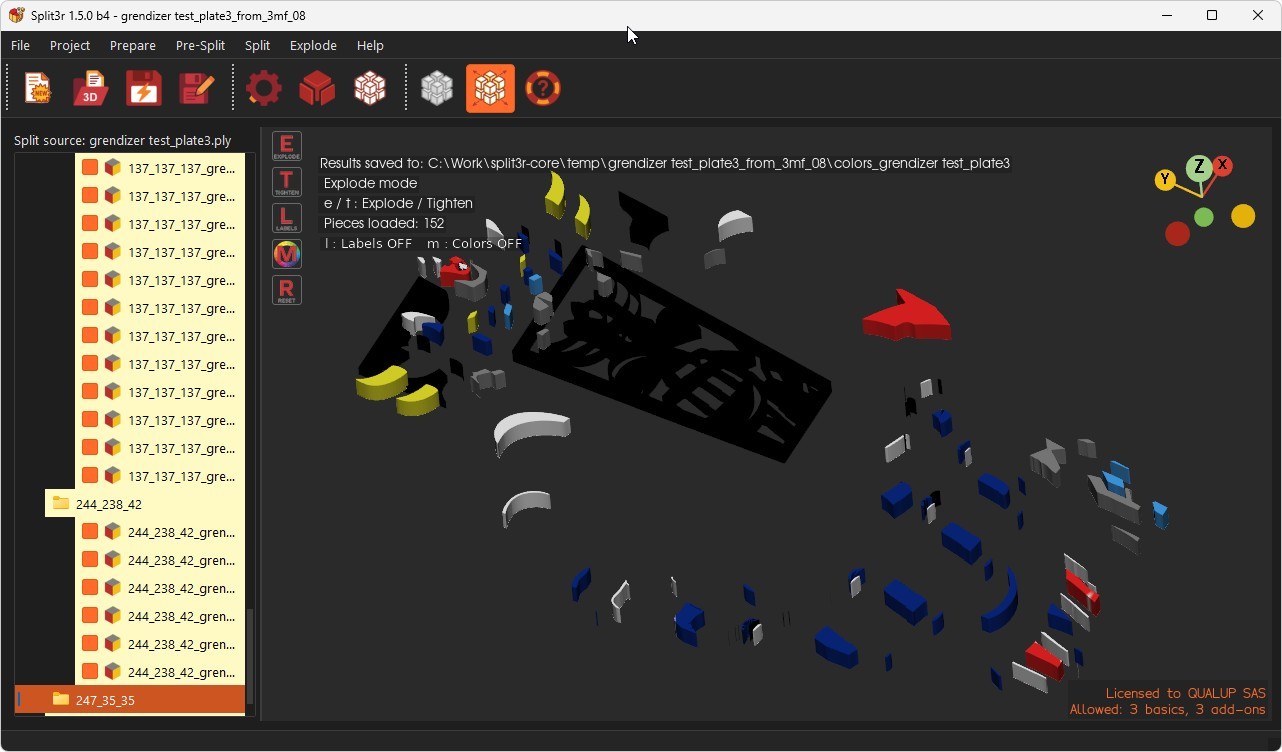
Trier les éléments d’un modèle par couleur
Smart Selection : peindre en faisant glisser
En mode Paint, maintenez Ctrl, ou Cmd ⌘ sur Mac, et faites glisser pour ajouter des faces en continu. Alt et glisser permet d’effacer, comme avec la sphère.
Il n’est plus nécessaire de cliquer face par face.
Correction d’un problème qui pouvait faire tourner la pièce toute seule au premier usage de la sphère.
Gestion des fichiers
Le fichier actif peut être supprimé de la Workzone. Il disparaît de la vue et Split3r active automatiquement le fichier voisin le plus proche.
Un clic droit n’importe où dans la Workzone, même dans l’espace vide, ouvre le menu.
Autres correctifs
Correction d’un plantage possible lors du glisser-déposer d’un 3MF sur la fenêtre.
Diverses améliorations de stabilité dans Extract et Explode.
Split3r 1.5.0 b3
6 juin 2026 : la version 1.5.0 b3 est disponible pour Windows
Import 3MF : les couleurs peintes sont importées proprement, sans contours en escalier, et les modèles issus de Bambu Studio gardent leurs dimensions réelles.
Import PLY : ouvrez un PLY et créez directement une Workzone.
Sélection et extraction plus stables : les sélections imparfaites ne provoquent plus de plantages ; Split3r conseille Fill puis Clean. L’extraction est plus robuste sur les maillages difficiles ou générés par IA, et les sélections trop rapides ne font plus planter l’application.
Nouvelles commandes : bouton Stop pour arrêter la propagation, bouton − précis par pas de 5 %, curseur d’attente pendant le calcul et rapports de plantage plus détaillés.
Avant d’acheter Split3r
3 juin 2026 : avant d’acheter, ce qu’il faut attendre de Split3r
Split3r est un jeune logiciel. Sa première version publique est sortie fin décembre 2025 et il évolue rapidement.
Nous voulons que vous achetiez en connaissance de cause. Voici ce que le logiciel peut faire et ses limites.
Split3r dépend de la qualité des fichiers fournis
La sélection automatique analyse la géométrie et la topologie du maillage. Arêtes non manifold, trous, normales inversées, auto-intersections et déformations compliquent cette analyse et peuvent faire échouer les coupes ou les extractions.
C’est pourquoi Split3r fournit un ensemble d’outils
Pour analyser, simplifier et réparer les fichiers avant de les couper, puis remplir et nettoyer les sélections avant l’extraction.
Ces étapes font partie du processus de travail.
Les ignorer sur un fichier défectueux expose à des problèmes.
Ce sont des mathématiques, pas de la magie
Le Web contient des milliards de fichiers, auxquels s’ajoutent ceux générés par IA. Nous ne pouvons pas tous les tester.
Aucun algorithme ne peut séparer correctement toutes les formes possibles dès le premier clic.
Ces commandes innovantes n’existent que depuis fin avril 2026.
On ne peut pas attendre qu’elles extraient parfaitement chaque élément de tous les fichiers.
Elles n’y parviennent pas encore, et les cas les plus dégradés resteront peut-être impossibles à traiter.
Si vous souhaitez un produit parfaitement stable, merci de ne pas l’acheter tout de suite. Attendez.
Nous préférons que vous attendiez plutôt que d’être déçu.
Mais si vous comprenez que vous achetez une version bêta innovante, qui évolue rapidement, et que vous êtes prêt à utiliser les outils de réparation et à apprendre à travailler avec le logiciel, il peut déjà vous être utile aujourd’hui. Et il continuera de s’améliorer.
Merci de votre compréhension et de participer à l’aventure Split3r dès ses débuts.
Philippe (créateur de Split3r)
Split3r 1.5.0 b2
30 mai 2026 - La version 1.5.0 b2 est disponible pour Windows
La version macOS suivra dans les prochains jours.
La version Linux arrivera peu après, dans les semaines suivantes.
Nous publierons une annonce ici dès que chacune sera prête.
Cette version réunit toutes les fonctionnalités annoncées pour la 1.5.0
(voir les publications ci-dessous pour les détails)
Le nouveau moteur de découpe natif, 7 fois plus rapide, la prise en charge des couleurs tout au long du traitement, l’export 3MF couleur et les outils Smart Selection / Extract mis à jour sont désormais, selon nous, assez stables pour des tests à plus grande échelle.
Une précision : ce n’est pas de la magie, seulement des mathématiques. Il existe des milliards de fichiers sur le Web et nous ne pouvons évidemment pas tous les tester.
Nous ne pouvons pas garantir que chaque fonction marchera sur tous les types de pièces, surtout lorsque la géométrie est dégradée : arêtes non-manifold, auto-intersections, trous, normales inversées. Si vous rencontrez l’un de ces cas, un rapport de bug accompagné du fichier concerné nous aide précisément à rendre le moteur plus robuste.
Compatibilité des Workzones
Les Workzones sont compatibles entre toutes les versions de Split3r, et la 1.5.0 b2 s’installe à côté de votre version existante. Si vous rencontrez un problème avec la bêta, relancez simplement votre ancienne version et rouvrez votre projet. Rien n’est perdu : vous pouvez donc tester la b2 sur de vrais projets.
Limitation connue
Le nouveau noyau ne prend pas encore en charge le marquage des pièces. L’identifiant automatique intégré à chaque pièce pendant la découpe est actuellement désactivé. Un correctif est en cours. Pour les grands projets, vous devrez pour le moment marquer les pièces à la main après impression afin de les repérer lors de l’assemblage.
Ce dont nous avons besoin
Testez cette version avec votre méthode de travail habituelle :
Essayez des fichiers 3MF monochromes et en couleur.
Signalez tout comportement inhabituel : plantage, géométrie endommagée, mauvaises couleurs, problème d’interface, opération lente ou boîte de dialogue peu claire.
Tous les problèmes doivent être transmis via le système de signalement de bugs
Pas par e-mail ni par messagerie. Le rapport de bug contient le contexte et les informations sur les fichiers nécessaires pour analyser chaque problème en détail.
Les signalements transmis par d’autres canaux sont beaucoup plus difficiles à examiner et seront généralement redirigés vers l’outil de signalement.
La suite
Après avoir recueilli vos retours sur la b2 et corrigé les problèmes remontés, nous avancerons vers la version finale 1.5.0.
Nous visons toujours un délai de quelques semaines, selon les résultats des tests.
Merci à toutes les personnes qui nous aident à éprouver cette version.
Split3r 1.5.0 - prochaine bêta
10 mai 2026 - Version 1.5.0 : prévue la semaine prochaine pour les bêta-testeurs
La version 1.5.0 est presque prête. Nous prévoyons de l’envoyer aux bêta-testeurs la semaine prochaine.
En attendant, voici quelques vidéos montrant le fonctionnement des commandes Smart Selection et Extract. Les deux outils fonctionnent aussi bien sur les fichiers monochromes que sur les 3MF couleur : la méthode reste exactement la même, quel que soit le format source.
Extraire plusieurs zones en une seule pièce
Smart Selection permet de sélectionner plusieurs régions séparées d’un modèle et de les réunir dans une seule pièce extraite. C’est utile lorsque les parties qui vous intéressent ne se touchent pas, mais doivent ensuite être traitées comme un seul ensemble.
Les zones sélectionnées n’ont pas besoin d’être parfaitement jointives. Les petits espaces, triangles manquants ou interruptions étroites sont courants : c’est là qu’intervient la commande Fill. Elle parcourt la limite de la sélection et relie automatiquement les zones proches. Elle détecte les faces voisines encore exclues et les ajoute pour obtenir une seule pièce propre à l’extraction.
Extraire plusieurs zones en une seule pièce · Modèle Bowser : EON3D
Fichier « Bowser » fourni par EON3D
Extraire des zones complexes
Les mêmes outils permettent de traiter des sélections complexes et irrégulières.
Cette vidéo montre comment agrandir une sélection avec Maj + clic.
Maintenez Maj en cliquant pour ajouter de nouvelles régions sans effacer la sélection existante.
Construire une sélection complexe avec Maj + clic
Fichier « Bowser » fourni par EON3D
Split3r 1.5.0 - aperçu
29 avril 2026 - Split3r 1.5.0 : aperçu
Blender gère difficilement les données couleur du 3MF et plusieurs points bloquants continuaient de nous ralentir.
Nous travaillions depuis des mois sur un moteur de découpe géométrique destiné à remplacer Blender dans Split3r.
Juste après la sortie de la 1.4.0 b0, la solution s’est débloquée en une nuit.
Le code de Split3r avait déjà été restructuré pour accueillir ce nouveau moteur.
Quelques jours plus tard, la version 1.5.0 fonctionnait.
Vous pouvez désormais imprimer une pièce multicolore plus grande que votre plateau sur toute machine équipée d’un AMS ou d’un autre système de changement de filament.
Split3r importe le 3MF couleur, le découpe en pièces imprimables en conservant leurs couleurs et vous restitue des fichiers 3MF prêts à être traités par votre logiciel de tranchage.
Les nouveautés
1. Nouveau moteur natif de découpe géométrique
Il remplace le moteur Blender :
Des découpes 7 à 8 fois plus rapides qu’avec Blender
Le traitement surfacique de Split3r effectue les coupes directement sur la surface du maillage, sans reconstruction volumique. Sur les modèles courants, la découpe prend quelques secondes au lieu de plusieurs minutes.
Prise en charge des maillages ouverts complexes
Surfaces non-manifold, coques ouvertes, parois fines, faces superposées : Split3r n’exige pas un maillage parfaitement étanche. Que votre modèle provienne d’un scan, d’un export CAO ou d’un outil de sculpture, il peut être découpé proprement sans réparation préalable.
Une géométrie exacte, sans approximation ni lissage
Le noyau mathématique utilise une triangulation contrainte pour toutes les faces de coupe. Les surfaces de fermeture et les assemblages sont calculés à des coordonnées exactes, sans arrondi, filtre de lissage ni post-traitement modifiant la topologie. Le résultat est étanche, précis dimensionnellement et prêt pour le logiciel de tranchage.
Conservation des couleurs 3MF
Les modèles multicolores exportés depuis BambuStudio ou Split3r conservent leurs données couleur par sommet pendant toute la découpe. Chaque pièce est produite en couleur, prête à être réimportée et imprimée sans recoloration manuelle.
Export en un clic : toutes les pièces prêtes pour le tranchage
Une seule commande exporte chaque pièce découpée dans un fichier 3MF distinct, compatible avec BambuStudio, PrusaSlicer, OrcaSlicer et les principaux logiciels de tranchage. Ouvrez, placez et imprimez : aucune conversion ni étape supplémentaire.
Blender reste disponible en option pendant les tests bêta, sans gestion des couleurs.
2. Import 3MF couleur (BambuStudio)
[Licence Add-ons]
Les couleurs des filaments sont converties en couleurs RVB par sommet dans les fichiers PLY exportés. Elles sont intégralement conservées pendant la découpe : chaque pièce produite garde les couleurs exactes de la région correspondante du modèle d’origine, prête à être imprimée sur une machine multicolore.
Importer les couleurs d’un fichier 3MF · Modèle Bowser : EON3D
Fichier « Bowser » fourni par EON3D
3. Couleur dominante sur les faces de coupe
Les faces de coupe et les tenons prennent désormais la couleur RVB dominante de la pièce au lieu d’un gris neutre, ce qui réduit les changements de filament à l’impression.
4. AutoShell sur les pièces en couleur
[Licence Add-ons]
La coque creuse combine une enveloppe extérieure dont les couleurs sont conservées et une enveloppe intérieure à l’épaisseur définie, dans la couleur dominante. Le résultat est un PLY si la source est en couleur, sinon un STL. Il peut ensuite être redécoupé normalement dans Split3r, avec ses couleurs.
AutoShell sur un modèle coloré · Modèle Bowser : EON3D
Fichier « Bowser » fourni par EON3D
5. Smart Selection / Extract sur les 3MF couleur
[Licence Add-ons]
Les deux outils fonctionnent désormais directement sur les fichiers 3MF couleur. Vous pouvez isoler et extraire en quelques clics une région d’un modèle multicolore sans perdre ses informations de couleur.
Extraire une zone en préservant ses couleurs · Modèle Bowser : EON3D
Fichier « Bowser » fourni par EON3D
6. Export de la Workzone en 3MF couleur
[Licence Add-ons]
Une nouvelle commande du menu File convertit tous les fichiers PLY et STL de la Workzone active en 3MF en une seule opération. L’arborescence complète est reproduite dans un nouveau sous-dossier export_3mf/.
Règles de conversion :
PLY couleur → 3MF avec couleurs RVB par sommet (extension 3MF Materials & Properties). Les couleurs sont exportées sous forme de palette dédupliquée, pour produire des fichiers compacts compatibles avec BambuStudio et les autres logiciels prenant en charge le 3MF.
PLY sans couleur → 3MF standard, avec la géométrie seule.
STL → 3MF standard, renommé <filename>_STL.3mf pour éviter les conflits avec les exports PLY portant le même nom de base.
Une fenêtre de progression s’affiche pendant l’export. Les erreurs concernant certains fichiers sont récapitulées à la fin, sans interrompre le traitement des autres.
Tout le reste fonctionne comme avant
Les autres fonctionnalités de Split3r conservent leur comportement habituel.
Le travail sur STL reste inchangé. Tous les outils compatibles avec le PLY prennent désormais aussi en charge le PLY couleur, sans vous obliger à adapter votre méthode au format utilisé.
Importez un STL, un PLY sans couleur ou un 3MF couleur : Split3r choisit automatiquement le traitement adapté.
L’objectif de cette version est d’intégrer pleinement la couleur partout où elle a du sens, tout en préservant le fonctionnement existant.
Aidez-nous à tester cette version
Cette version est en cours de test et sera publiée une fois complètement stabilisée. Nous espérons que ce sera dans quelques semaines.
Si vous souhaitez participer aux tests, écrivez à support@split3r.com.
Nous accepterons les 10 premières demandes pour Windows et les 5 premières pour Mac. Il n’y aura ensuite plus de places disponibles.
Pour participer, il vous faut simplement :
une licence complète de Split3r, obtenue sur Kickstarter ou achetée
du temps à consacrer aux tests
et, idéalement, être prêt à signaler les bugs rencontrés
Split3r 1.4.0 b0
24 avril 2026 - Split3r 1.4.0 b0 est disponible
Split3r 1.4.0 b0 marque une étape importante pour le projet. Cette version apporte la version complète de nos deux fonctions principales et étend Split3r à une nouvelle plateforme.
Les nouveaux clients peuvent également installer la version bêta 1.4.0 à côté de la version 1.3.1 existante. Les deux versions fonctionnent indépendamment : vous pouvez essayer la bêta sans affecter votre installation stable.
Les commandes existantes de la version 1.3.1 restent inchangées, avec la même stabilité. Cette bêta ajoute uniquement de nouvelles fonctionnalités au socle éprouvé de la 1.3.1.
Tous les clients et contributeurs Kickstarter peuvent télécharger la version bêta 1.4.0 ici : https://www.split3r.com/download-and-patches-fr.html
Les nouveautés
Prise en charge de macOS
(Apple Silicon M1 à M4) : Split3r fonctionne désormais nativement sur les Mac Apple Silicon, en complément des versions Windows et Linux existantes.
SmartSelection / Extract
[Licence Add-ons] : la chaîne complète est désormais disponible, de la sélection intelligente des faces à l’extraction avec fermeture Patch ou emboîtement Interlocking.
Simplify STL
[Licence Add-ons] : réduisez de 25 à 99 % le nombre de triangles des fichiers STL volumineux à l’aide d’un simple curseur.
Tous les objectifs supplémentaires Kickstarter ont été livrés
Chaque objectif supplémentaire de notre campagne Kickstarter a été concrétisé. Un immense merci à nos contributeurs : votre soutien l’a rendu possible. Split3r continue de grandir grâce à vous.
Extract est prêt · Split3r 1.4.0 arrive
19 avril 2026 - Commande Extract terminée et version 1.4.0 b0 bientôt disponible
La commande Extract est désormais entièrement implémentée, avec une gestion dynamique de l’emboîtement qui traite automatiquement les structures imbriquées de toute complexité.
Associée à SmartSelection, elle ramène un processus CAO complexe à une seule opération fluide.
Vidéos de démonstration ci-dessous.
Démonstration du workflow SmartSelection et Extract
Par ailleurs, la version 1.4.0 b0 est presque prête.
Nous terminons actuellement les tests sur les trois plateformes prises en charge : Windows 10/11, Linux et macOS.
La publication suivra dès que les tests seront validés.
Extraction avec des assemblages emboîtables
À très bientôt.
SmartSelect / Extract dans Split3r 1.4.0
13 avril 2026 - SmartSelect / Extract arrive dans Split3r 1.4.0
Vous avez déjà voulu isoler une seule partie d’un modèle 3D, sans CAO, sans Blender et sans retoucher le maillage à la main ?
Split3r 1.4.0 introduit SmartSelect / Extract, une méthode simple pour extraire proprement une pièce d’un fichier STL.
Faites simplement Ctrl + clic sur la zone souhaitée. Le moteur SmartSelection détecte automatiquement la région, respecte la topologie de la surface et met en évidence les faces concernées.
Sélection intelligente d’une partie du modèle
Cela fonctionne aussi sur les formes organiques complexes. Agrandissez ou réduisez la sélection avec « + » et « − ». Une fois satisfait, cliquez sur Extract.
Split3r gère la surface de fermeture et l’opération booléenne : la pièce extraite est propre, fermée et prête à être tranchée.
Ajuster une sélection puis extraire la pièce
Aucun script, aucun module externe, aucun long tutoriel. Cliquez et extrayez.
Disponible dans quelques semaines sur Windows 10/11, macOS et Linux dans la version Full (Basic + Add-ons), et bien sûr sans supplément pour tous les contributeurs et propriétaires actuels de la version Full.
Split3r sur macOS : les dernières étapes
1er avril 2026 - La bêta macOS n’a jamais été aussi proche
Depuis la première bêta livrée à nos contributeurs Kickstarter en octobre 2025, Split3r a beaucoup évolué, avec les versions 1.0.2, 1.1.0, 1.2.0 et maintenant 1.3.1 : nouvelles fonctions majeures, analyse approfondie des fichiers, prise en charge de Linux et améliorations continues de la stabilité. Pendant tout ce temps, une question revenait : quand arrivera macOS ?
Ces dernières semaines, nous avons expliqué ouvertement à nos utilisateurs pourquoi la version macOS prenait plus de temps que prévu.
Les difficultés étaient réelles et se cumulaient : abandon d’OpenGL par Apple au profit de Metal, sensibilité de l’intégration Qt6 + VTK à l’initialisation propre à macOS, complexité de la mise à l’échelle Retina/HiDPI et différences de gestion des fenêtres et des événements.
Les problèmes les plus difficiles sont maintenant résolus.
La vue 3D est stable, les interactions sont cohérentes et le moteur de rendu se comporte comme prévu.
Il reste le travail nécessaire avant toute publication sérieuse : tests approfondis sur différentes configurations, préparation de la compilation macOS, création du paquet et validation de sécurité Apple, ainsi que quelques adaptations propres à Windows, principalement la conversion de la documentation CHM en un format HTML commun.
La bêta macOS n’est pas encore publiée, mais sa sortie se rapproche.
La première bêta ciblera les Mac Apple Silicon, M1 et suivants. Les Mac Intel ne sont pas exclus, mais ne constituent pas la priorité actuelle : nous voulons d’abord livrer une version solide et bien testée.
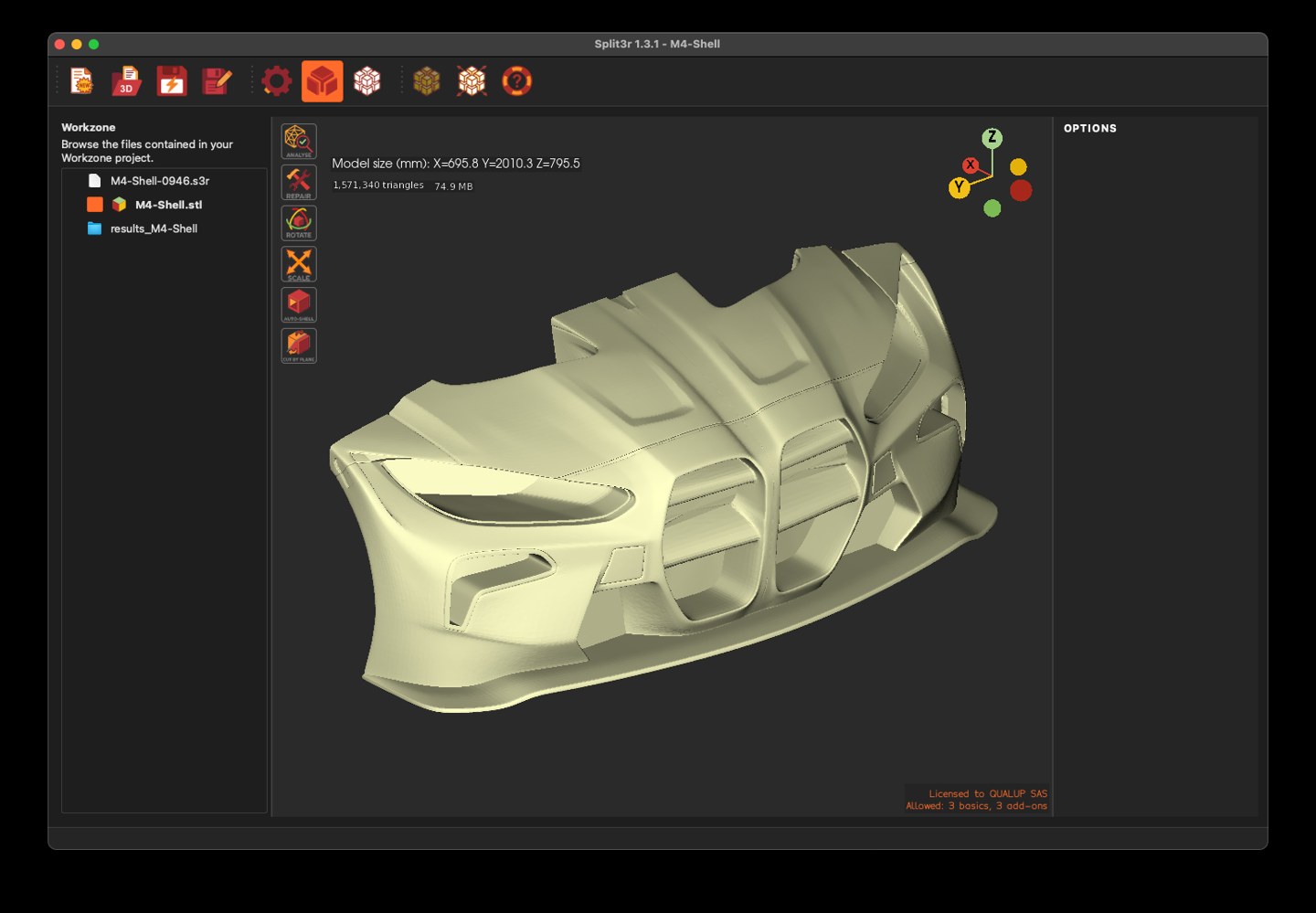
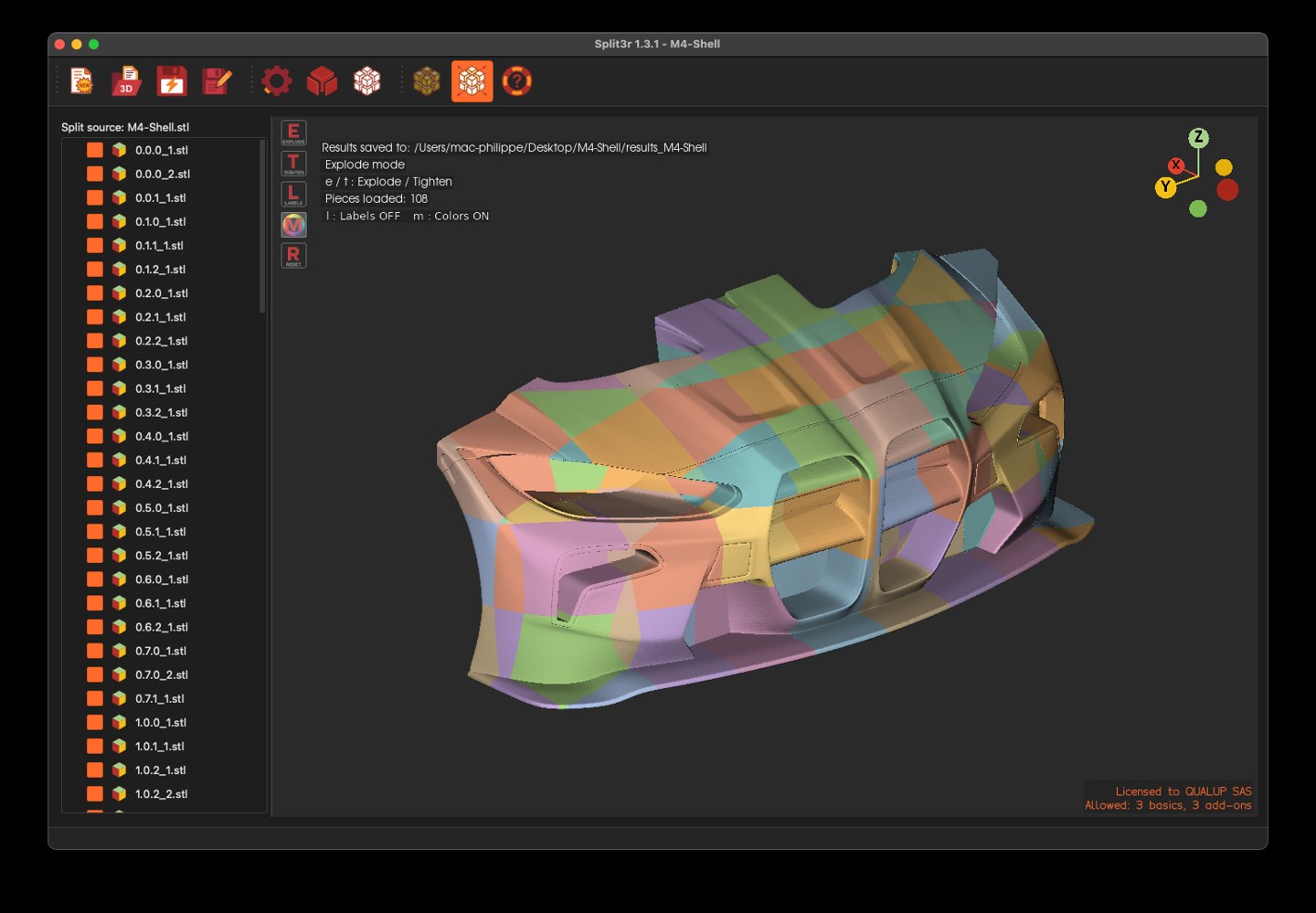
Split3r sur macOS · capture 1
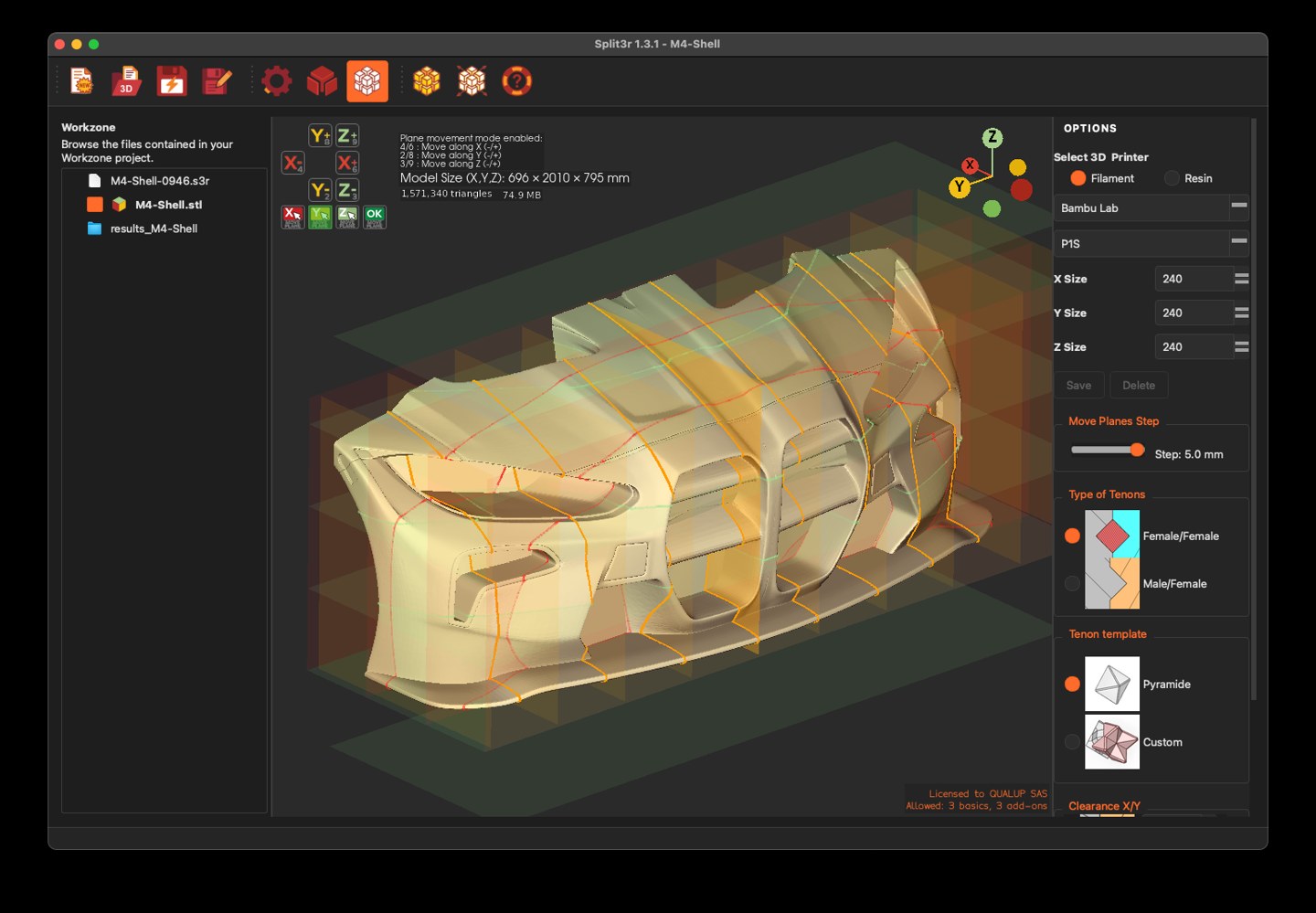
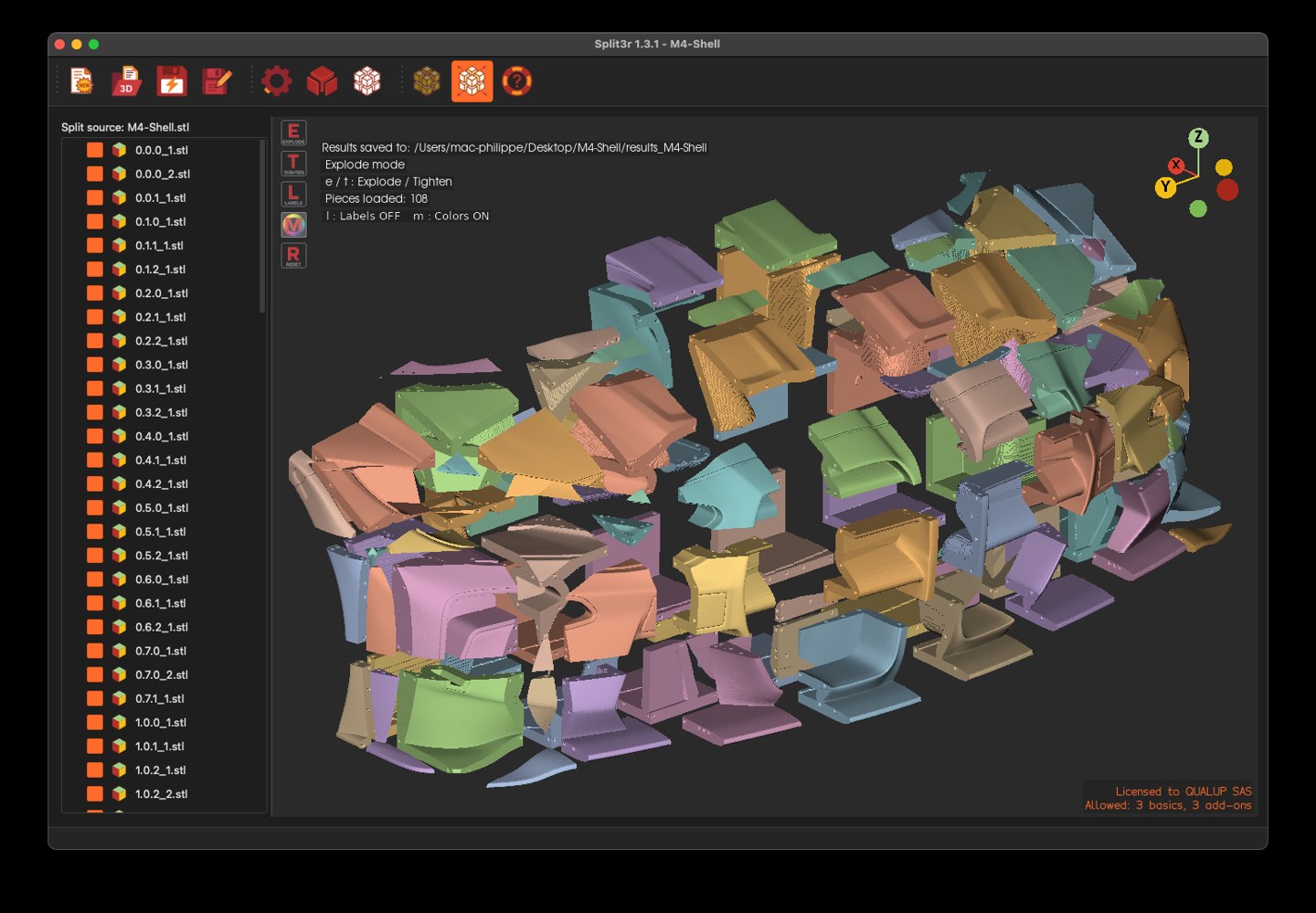
Split3r sur macOS · capture 2
Split3r sur macOS · capture 3
Split3r sur macOS · capture 4
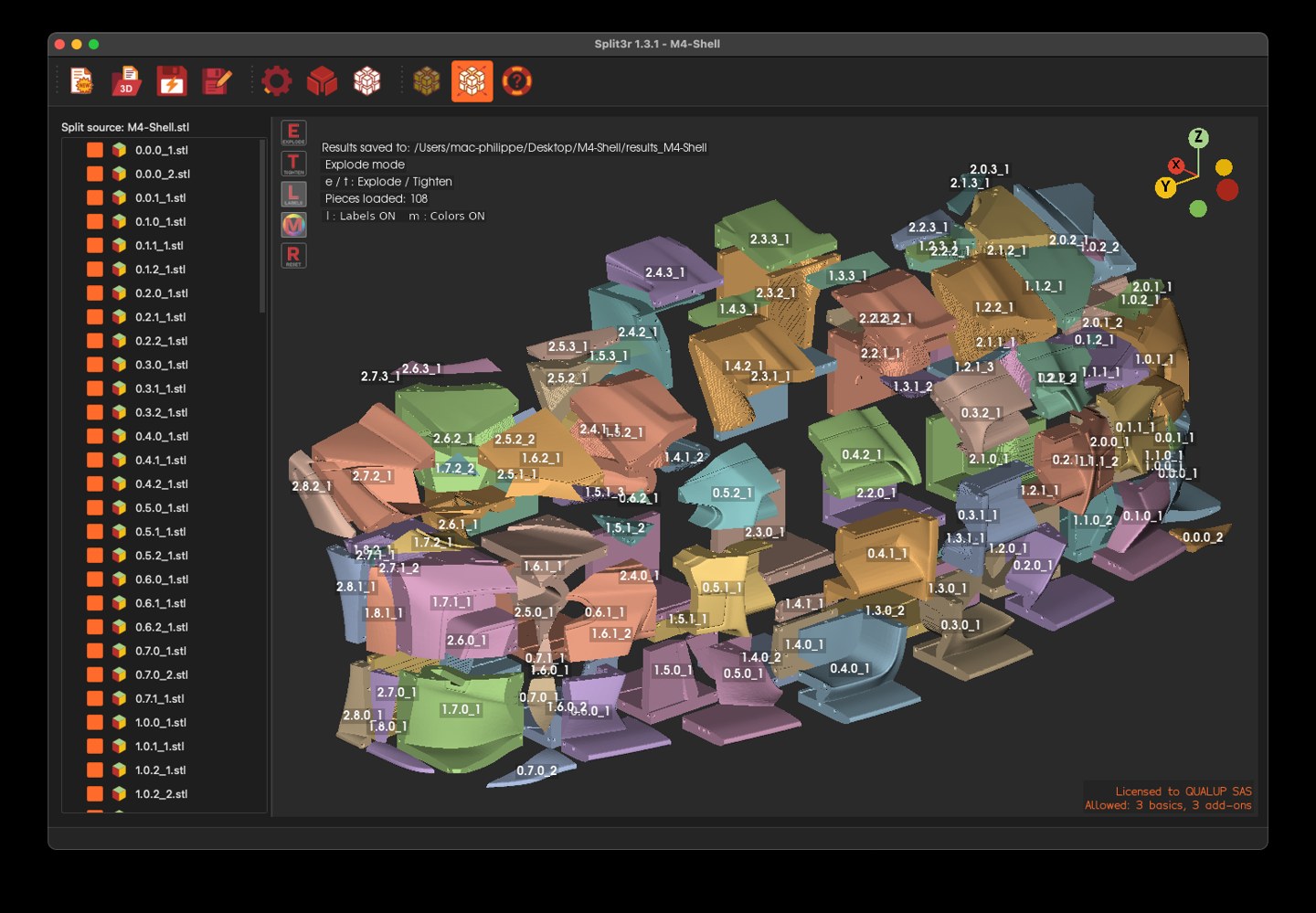
Split3r sur macOS · capture 5
Comme le montrent les images ci-dessus, Split3r fonctionne déjà sur macOS avec un vrai projet.
Si vous attendez la version macOS, merci.
Votre patience et votre soutien comptent beaucoup. Nous avons hâte de vous permettre de l’utiliser très bientôt.
Split3r 1.3.1
10 mars 2026 - Split3r 1.3.1 est disponible au téléchargement
Split3r 1.3.1 est désormais disponible sur la page de téléchargement.
Découvrez les améliorations et fonctionnalités de Split3r 1.3.1 sur la page consacrée aux nouveautés.
Il s’agit d’une mise à jour mineure, avec trois nouvelles fonctions et plusieurs corrections de bugs.
Split3r 1.3.0
21 février 2026 - Split3r 1.3.0 est disponible au téléchargement
Split3r 1.3.0 est désormais disponible sur la page de téléchargement.
Découvrez les améliorations et fonctionnalités de Split3r 1.3.0 sur la page consacrée aux nouveautés.
Cette mise à jour majeure apporte des améliorations importantes, notamment aux outils d’analyse et de réparation des fichiers. Elle a été testée en profondeur sur tous les fichiers problématiques de notre collection interne, pour renforcer sa robustesse, sa stabilité et sa fiabilité en conditions réelles.
Déplacer les plans de découpe dans Split3r 1.3.0
Le guide de démarrage a également été entièrement actualisé pour vous permettre de découvrir et de comprendre rapidement les nouvelles fonctions et améliorations.
À ce stade, aucun bug n’est connu, à l’exception de quelques problèmes mineurs de traduction qui seront corrigés progressivement.
Cette version introduit de nombreuses fonctions et d’importants changements internes : vos retours sont donc très précieux. Si vous rencontrez un problème, contactez l’assistance.
Split3r 1.2.0 RC
28 janvier 2026 - Split3r 1.2.0 RC est disponible au téléchargement
Cette version peut être téléchargée sur cette page par tous les clients, contributeurs Kickstarter comme acheteurs.
Elle s’installe à côté de votre version actuelle et utilise vos identifiants habituels
(vous pouvez conserver vos versions existantes).
Tous les détails figurent sur la page : Nouveautés - 1.2.0 RC.
Cette version ne contient que des fonctions et correctifs terminés et validés. Elle est proposée comme Release Candidate avant la sortie de la version stable 1.2.0.
Certaines fonctions issues des objectifs supplémentaires Kickstarter sont encore en bêta, comme Cut by plane.
Nous invitons les utilisateurs à signaler les problèmes restants avant la version finale. Merci de votre aide.
Malheureusement, la version macOS n’est pas encore prête.
Certaines bibliothèques graphiques et mathématiques se comportent différemment sur macOS, Windows et Linux.
Ces différences nécessitent des recherches et des adaptations supplémentaires avant de pouvoir proposer une version macOS.
Split3r 1.2.0 bêta pour Linux
28 janvier 2026 - Split3r 1.2.0 bêta pour Linux
Split3r 1.2.0 bêta pour Linux est disponible au téléchargement sur cette page.
Il s’agit de la première version Linux de Split3r.
À ce stade, elle n’a été testée que sur Fedora et Ubuntu.
La version Linux comprend toutes les fonctions de Split3r 1.2.0 pour Windows, à une exception près :
une fonction de réparation repose sur des composants propres à Windows et n’est donc pas disponible sous Linux.
Comme il s’agit d’une première version Linux, nous comptons sur votre compréhension et vos retours.
N’hésitez pas à nous contacter si vous rencontrez un problème ou un comportement inattendu.
Les sélections peuvent être enregistrées et rechargées (Ctrl+S / Ctrl+L).
Les sélections peuvent être enregistrées et rechargées (Ctrl+S / Ctrl+L).