
La peinture reste avec le travail
Lire les couleurs n'est que le point de départ. Un grand modèle peint a souvent besoin de réparations, de moins de triangles ou de détails séparés avant de pouvoir être découpé en pièces imprimables.
Split3r garde la peinture pendant toute cette préparation. Dans ce vrai projet de rhinocéros, un modèle de 75 mm devient une pièce de 1 000 mm. Les cornes sont extraites à part et le corps est découpé en 34 pièces, avec la peinture rouge et blanche toujours sur les surfaces.
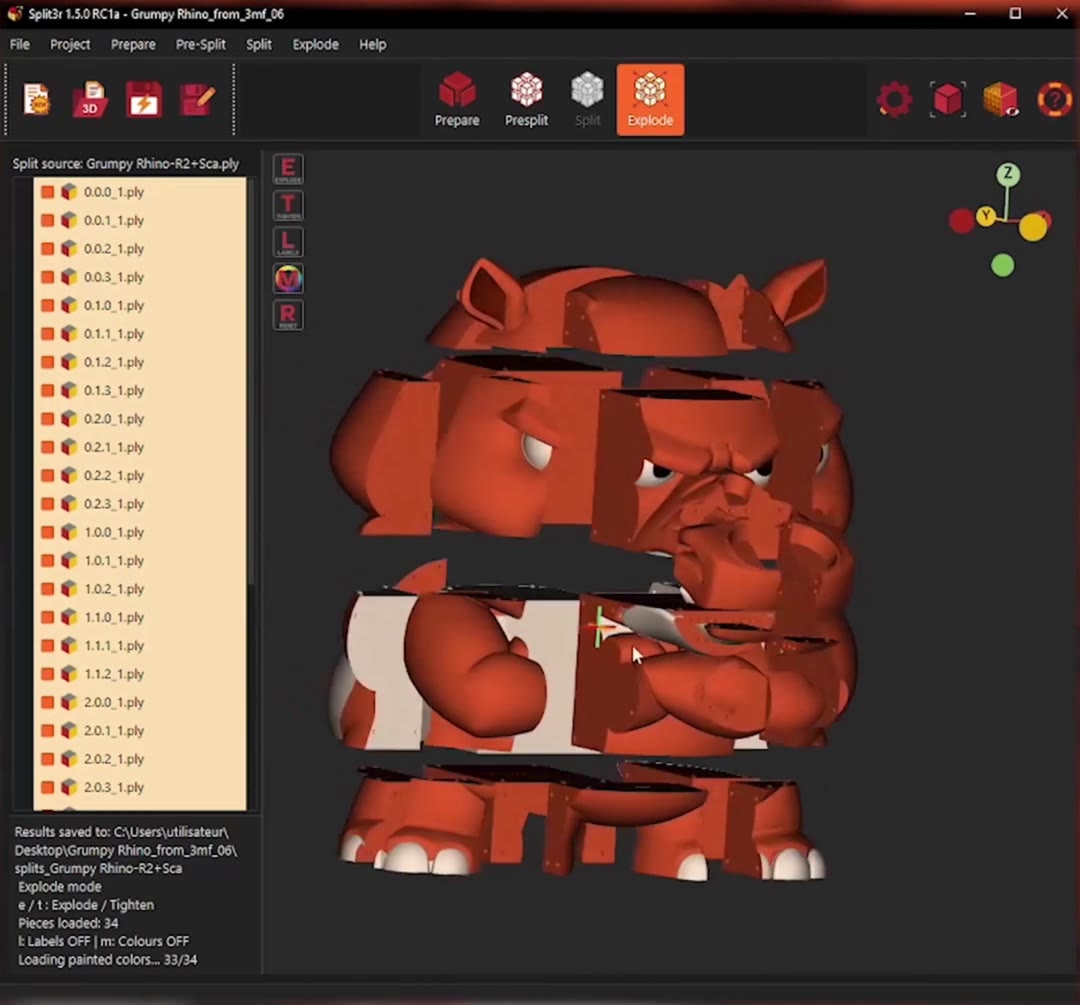
Du modèle peint aux pièces imprimables
- Préparer. Ouvrez le 3MF peint. Analysez et réparez le maillage, puis simplifiez-le si besoin.
- Sélectionner et extraire. Affinez une zone avec Smart Selection, prévisualisez sa fermeture et extrayez la pièce.
- Pre-Split et Split. Indiquez le volume de votre imprimante, placez les coupes et générez les pièces imprimables.
- Vérifier et exporter. Contrôlez le résultat peint dans Explode et exportez le 3MF coloré final.
Découper un 3MF par couleur ?
Sélectionnez par couleur quand c'est utile, affinez le contour avec Smart Selection et prévisualisez la fermeture avant de lancer Extract.
Sur le rhinocéros, les cornes sont sélectionnées puis extraites pour être préparées à part du corps. La peinture existante suit la géométrie extraite.
Une zone peinte a encore besoin d'un volume imprimable convenable. Sélectionner une couleur est le début de cette préparation : vérifiez la forme et la jonction avant d'extraire.
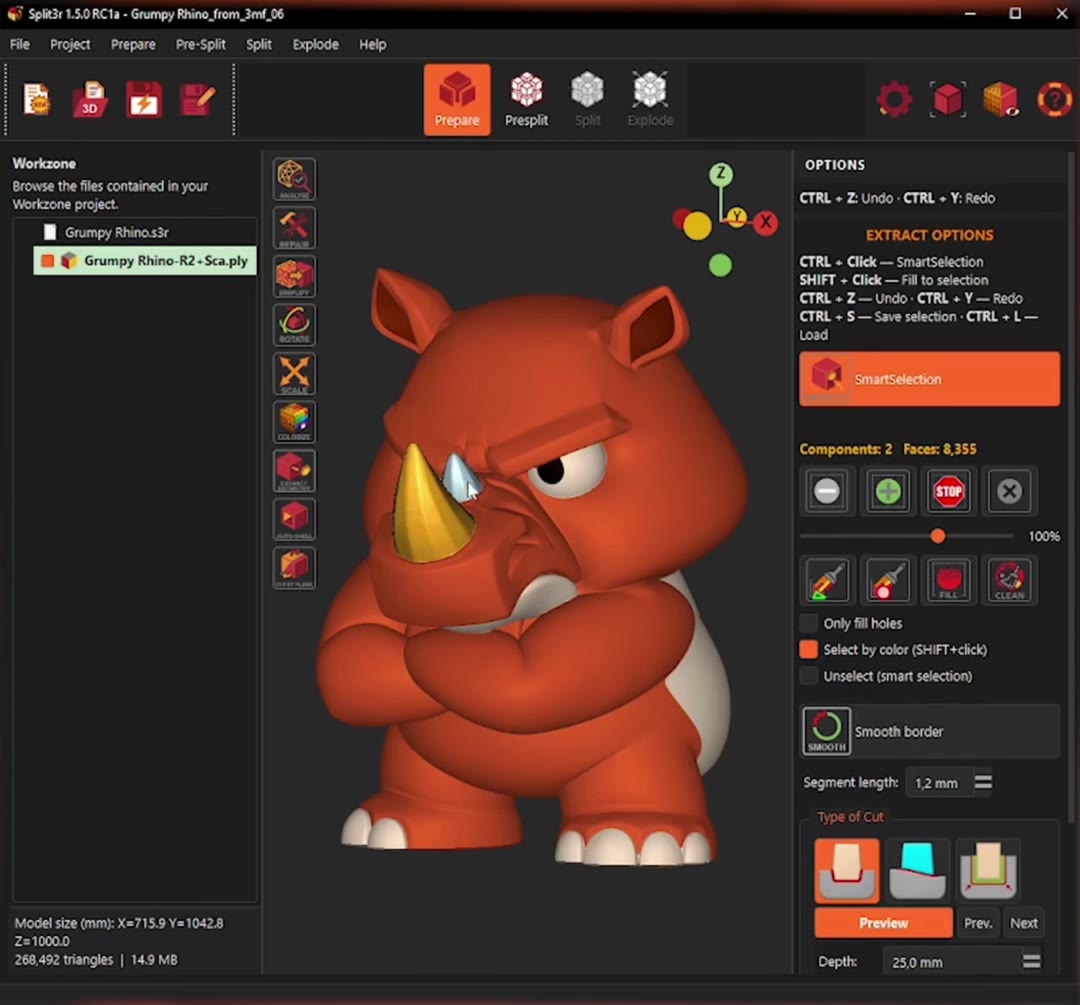
Garder les couleurs du 3MF tout au long du travail
Utilisez les étapes de préparation dont votre modèle a besoin, dans la même Workzone. Simplify est facultatif ; la peinture est reportée quand vous l'utilisez.
Du 3MF peint de départ au 3MF coloré final
| Étape | Ce qui arrive au modèle et à sa peinture |
|---|---|
| 3MF peint | Importez le modèle avec ses zones peintes existantes. |
| Analyse / Réparation | Examinez la géométrie et réparez les défauts du maillage en gardant la peinture. |
| Simplify | Réduisez le nombre de triangles quand c'est nécessaire. La peinture est reportée sur le maillage allégé. |
| Smart Selection / Extract | Affinez la zone sélectionnée, prévisualisez la fermeture et séparez le détail avec sa peinture. |
| Pre-Split / Split | Placez des coupes à la taille de l'imprimante et générez les pièces et leurs assemblages. |
| Contrôler la peinture | Utilisez la vue peinte de l'Explode pour contrôler l'aspect d'origine sur les pièces séparées. |
| 3MF coloré final | Lancez Export WorkZone to colored 3MF, puis contrôlez la peinture exportée et les filaments attribués dans votre slicer. |
Le travail complet sur un modèle peint demande Split3r Full, ou Basic + Add-ons. Comparer les licences.
Regardez le vrai travail sur le rhinocéros
L'enregistrement suit la réparation, la mise à l'échelle de 75 mm à 1 000 mm, Smart Selection, l'extraction des cornes et la découpe du corps en 34 pièces.
Après la découpe, l'Explode montre les pièces avec leur peinture rouge et blanche d'origine. Des couleurs temporaires aident à distinguer les pièces ; c'est un mode d'affichage à part.
Cet enregistrement montre la réparation, l'extraction, la découpe et le contrôle de la peinture. Simplify et la réouverture de l'export final dans un slicer sont des étapes supplémentaires décrites sur cette page.
Lire la note sur la réparation et Simplify des modèles peints
Vraie démonstration Split3r, 1 min 35 s
Réparation, mise à l'échelle, extraction, découpe, puis contrôle du résultat peint. Commentaire en anglais et textes à l'écran.
3MF peints Bambu et Orca
Apportez un fichier peint de Bambu Studio ou d'OrcaSlicer dans Split3r, préparez sa géométrie et renvoyez les pièces colorées à votre slicer. Les 3MF peints de PrusaSlicer sont aussi pris en charge.
3MF peint Bambu
Réparez le maillage importé, simplifiez-le si besoin, extrayez les détails et découpez le modèle en gardant sa peinture.
3MF peint Orca
Suivez la même préparation avec les fichiers d'OrcaSlicer, puis contrôlez les pièces 3MF colorées exportées dans votre slicer.
Finir avec un 3MF coloré
Utilisez Export WorkZone to colored 3MF pour emmener les pièces préparées et leur peinture dans votre slicer.
1. Ouvrez les fichiers 3MF exportés.
2. Contrôlez les zones peintes et les filaments attribués.
3. Choisissez l'orientation, les supports et les réglages d'impression, puis tranchez.
Gardez la Workzone complète si vous voulez revenir au projet de préparation.
Questions sur les 3MF peints
Split3r peut-il découper un 3MF peint ?
Oui. Split3r prépare et découpe les modèles peints en gardant leur peinture d'un bout à l'autre. Choisissez Split3r Full, ou Basic avec les Add-ons, pour le travail complet sur un 3MF peint.
Peut-on découper un 3MF par couleur ?
Sélectionnez par couleur quand c'est utile, affinez le contour avec les outils de Smart Selection, puis prévisualisez et extrayez la zone comme pièce à part. Les cornes du rhinocéros montrent ce genre de séparation maîtrisée. Une zone peinte a encore besoin d'une forme fermée convenable pour l'impression ; une couleur seule ne fait pas un solide prêt à imprimer.
Split3r garde-t-il les couleurs du 3MF après Repair et Simplify ?
Repair garde la peinture pendant que la géométrie est réparée. Simplify reporte la peinture sur le maillage allégé. Contrôlez le résultat après la préparation, surtout là où de petits détails ou une géométrie abîmée demandent de l'attention.
Les 3MF peints de Bambu et d'Orca sont-ils pris en charge ?
Split3r prend en charge les 3MF peints de Bambu Studio, d'OrcaSlicer et de PrusaSlicer. Importez le modèle peint, préparez les pièces, puis exportez des 3MF colorés pour votre slicer. Vérifiez le résultat et les filaments attribués avant d'imprimer.
Pourquoi les pièces apparaissent-elles parfois dans d'autres couleurs ?
L'Explode peut afficher des couleurs temporaires par pièce pour rendre l'assemblage plus lisible. Ces couleurs d'affichage sont à part de la peinture du modèle. Passez à la vue peinte pour contrôler l'aspect d'origine sur les pièces découpées.
Comment garder les couleurs dans le fichier final ?
Utilisez Export WorkZone to colored 3MF. Ouvrez les 3MF exportés dans votre slicer, contrôlez leurs zones peintes et les filaments attribués, puis préparez l'orientation, les supports et les réglages d'impression. Gardez la Workzone complète si vous voulez revenir au projet de préparation.
Pourquoi Split3r, si un autre outil lit déjà les couleurs d'un 3MF ?
Lire la peinture n'est qu'une étape. Split3r réunit l'analyse du maillage, la réparation, la simplification, la sélection, l'extraction, les coupes planifiées et l'export en 3MF coloré dans la même préparation. C'est utile quand le modèle a besoin de travail sur sa géométrie en plus de la découpe.
Allez plus loin avec votre modèle peint
Préparez-le, extrayez les détails et découpez-le en pièces imprimables, avec la peinture reportée dans le 3MF coloré final.
Découvrir Split3r Full · Voir d'autres démonstrations · Toutes les fonctionnalités