Fonctionnalités · 1.5.0
De grandes impressions, préparées pièce par pièce
Découpez les modèles pour vos imprimantes et gardez un assemblage facile à gérer.
Un espace de travail, de l’import à l’assemblage
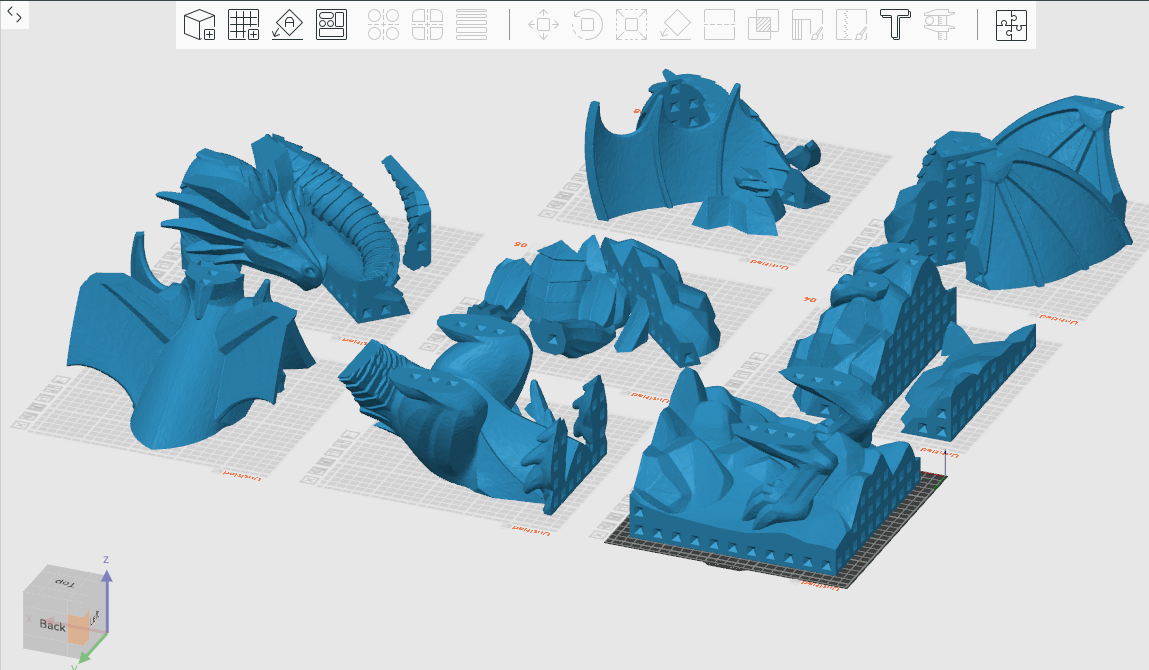
Chargez un modèle, préparez sa géométrie, définissez le volume d’impression et inspectez les futures pièces. Vos fichiers et résultats intermédiaires restent réunis dans une Workzone.
La version 1.5.0 regroupe les outils de préparation en haut et permet de déplacer les messages sous l’arborescence pour laisser plus de place au modèle.
Réaliser votre première découpe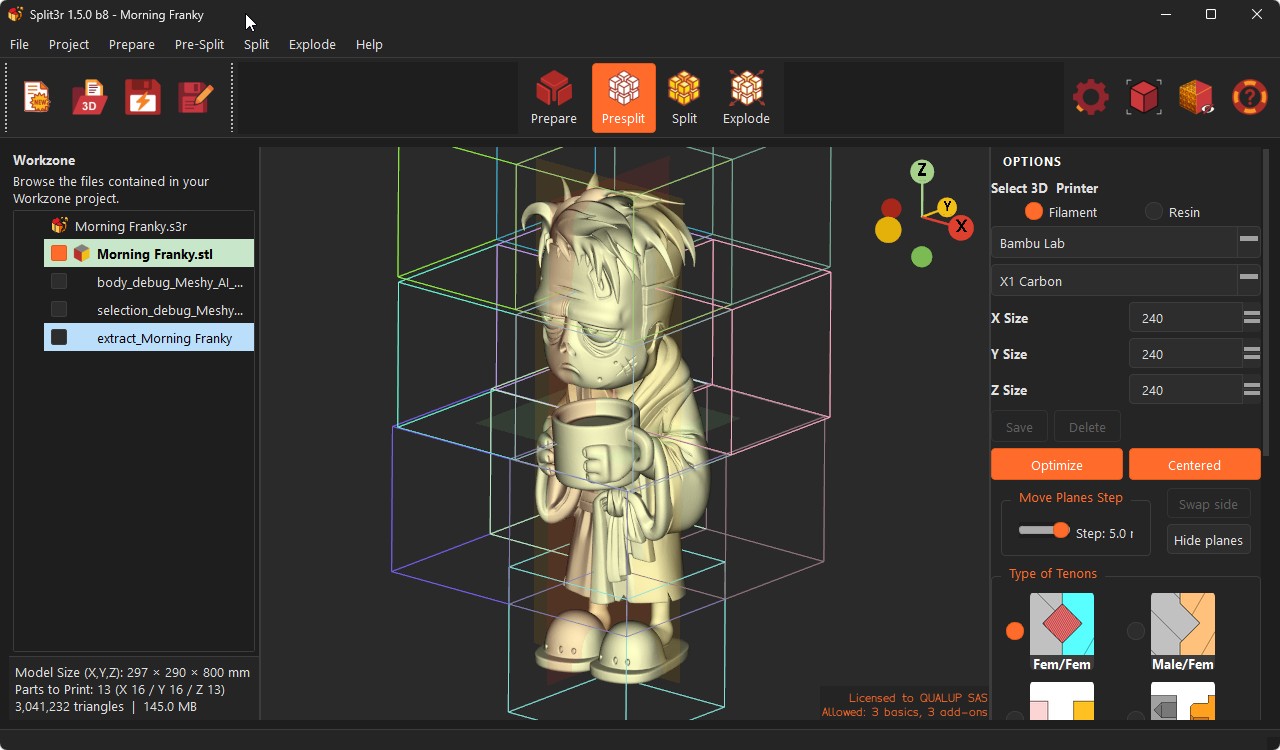
Quatre modes de travail
Préparer
Inspectez, réparez, orientez et redimensionnez le modèle actif.
Prédécouper
Choisissez le volume d’impression et placez les plans de coupe.
Découper
Générez les pièces imprimables et leurs assemblages correspondants.
Vue éclatée
Inspectez, identifiez et organisez les pièces pour l’assemblage.
Adaptez les assemblages au modèle
Utilisez des tenons séparés, des assemblages mâle/femelle, à recouvrement ou des coupes sans connecteurs. Réglez le jeu et le placement avant de découper.
Les assemblages à recouvrement suivent le bord de coupe et conviennent lorsque les parois laissent peu de place aux tenons.
Calibrer l’ajustement avant d’imprimer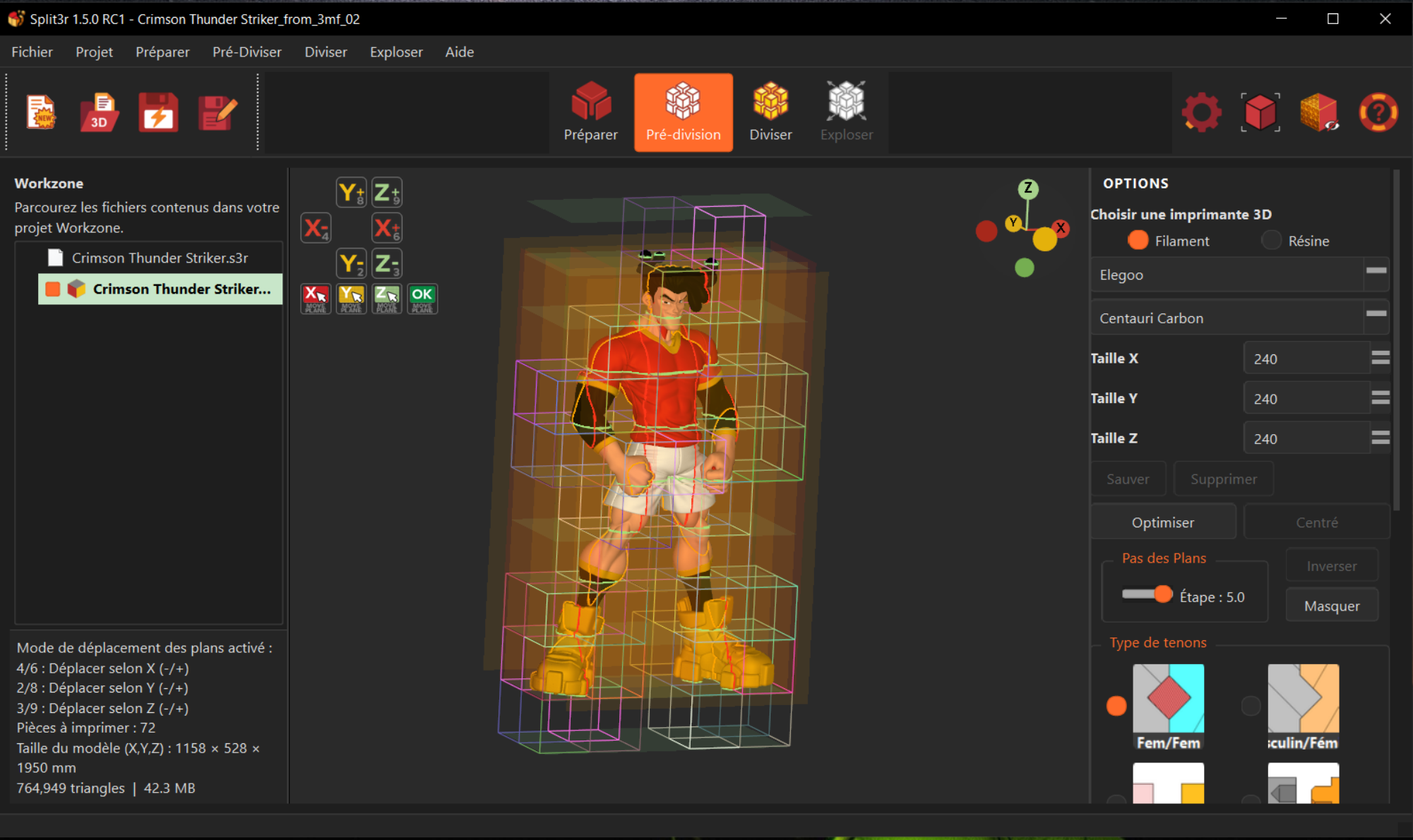
Outils de préparation
| Outil | Ce qu’il permet | Licence |
|---|---|---|
| Analyse et réparation | Repérez les défauts du maillage et réparez le corps actif. Les résultats de réparation conservent leurs couleurs peintes. | Basic / Full |
| Mise à l’échelle | Définissez la taille finale avant de planifier les coupes. | Basic / Full |
| Simplify et AutoShell | Réduisez le nombre de triangles ou évidez un modèle. Simplify transfère désormais la peinture sur le maillage allégé. | Add-ons / Full |
| Smart Selection et extraction | Affinez une zone, choisissez Patch ou Interlocking, prévisualisez et extrayez-la. Enregistrez les sélections pour d’autres essais. | Add-ons / Full |
| Découpe par plan ou spline | Placez une coupe droite ou dessinez une courbe autour d’un détail, avec un aperçu réglable. | Add-ons / Full |
| Colorize et 3MF peints | Peignez et préparez les modèles pour vos impressions multicolores. | Add-ons / Full |
Poursuivez dans votre slicer habituel
Exportez les pièces préparées, puis choisissez l’orientation, les supports et les réglages dans PrusaSlicer, OrcaSlicer, Bambu Studio ou votre slicer préféré.
Utilisez les repères des pièces et la vue éclatée pour suivre l’assemblage.
Comparer les licences